
CentOS鼠标黑叉问题解析与解决

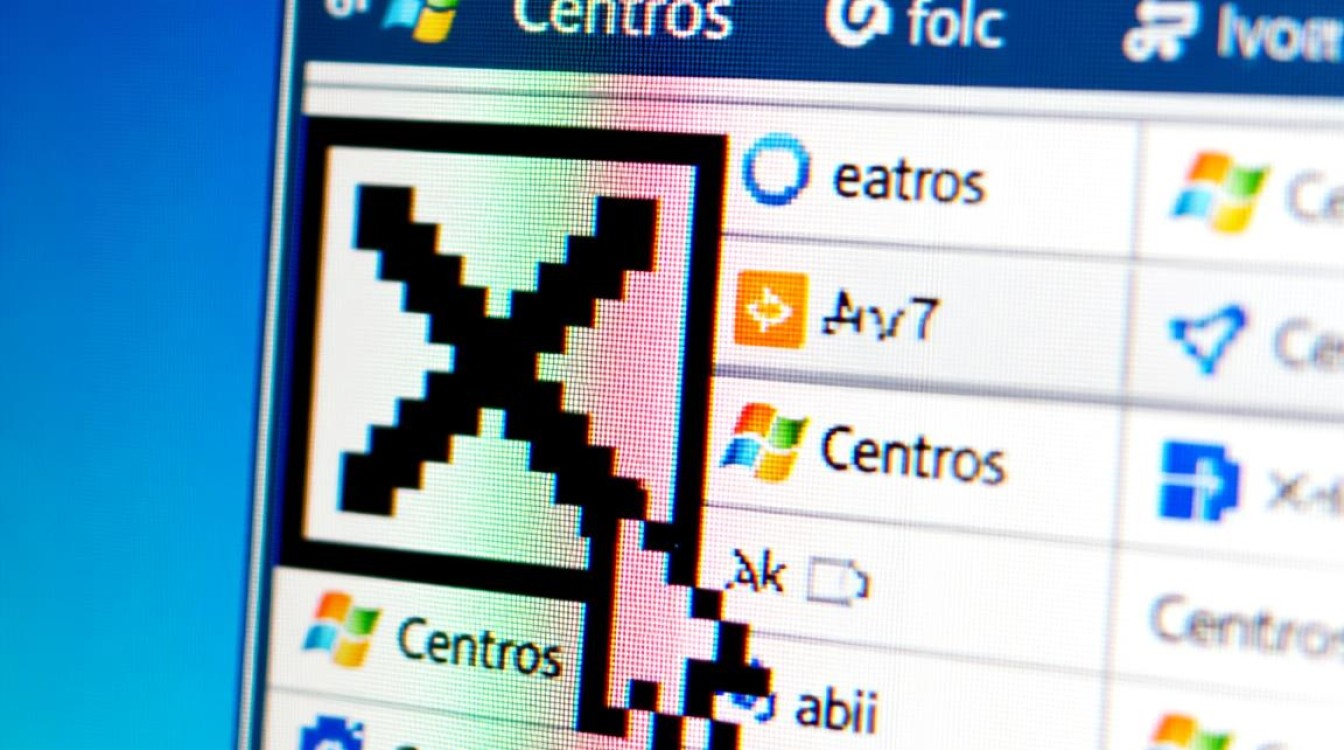
在使用CentOS操作系统时,许多用户可能会遇到鼠标指针显示为黑叉的情况,这不仅影响了用户体验,还可能阻碍正常操作,本文将针对这一问题进行详细解析,并提供相应的解决方法。
原因分析
鼠标驱动问题 鼠标驱动是操作系统与鼠标硬件之间的桥梁,若驱动程序不兼容或损坏,可能导致鼠标指针显示为黑叉。
Xorg配置问题 Xorg是Linux系统中负责图形显示的核心组件,若Xorg配置文件损坏或设置错误,也可能导致鼠标指针显示为黑叉。
系统文件损坏 系统文件损坏或缺失也可能导致鼠标指针显示为黑叉。
解决方法

检查鼠标驱动 (1)使用以下命令查看当前鼠标驱动:
lsmod | grep psmouse(2)若发现驱动程序不兼容或损坏,可尝试重新安装鼠标驱动,以USB鼠标为例,可使用以下命令安装:
sudo apt-get install usb-mouse检查Xorg配置 (1)查看Xorg配置文件:
cat /etc/X11/xorg.conf(2)若发现配置文件损坏或设置错误,可尝试恢复默认配置,使用以下命令恢复:
sudo cp /etc/X11/xorg.conf.bak /etc/X11/xorg.conf检查系统文件 (1)使用以下命令检查系统文件完整性:
sudo fsck.ext4 /dev/sda1(2)若发现系统文件损坏,可尝试修复,使用以下命令修复:
sudo e2fsck -f /dev/sda1
FAQs
问题:如何判断鼠标驱动是否损坏? 解答:通过查看鼠标驱动信息,若发现驱动程序不兼容或损坏,则可判断鼠标驱动存在问题。
问题:如何恢复Xorg默认配置? 解答:将备份的Xorg配置文件复制到原配置文件位置,即可恢复Xorg默认配置,命令如下:
sudo cp /etc/X11/xorg.conf.bak /etc/X11/xorg.conf


