
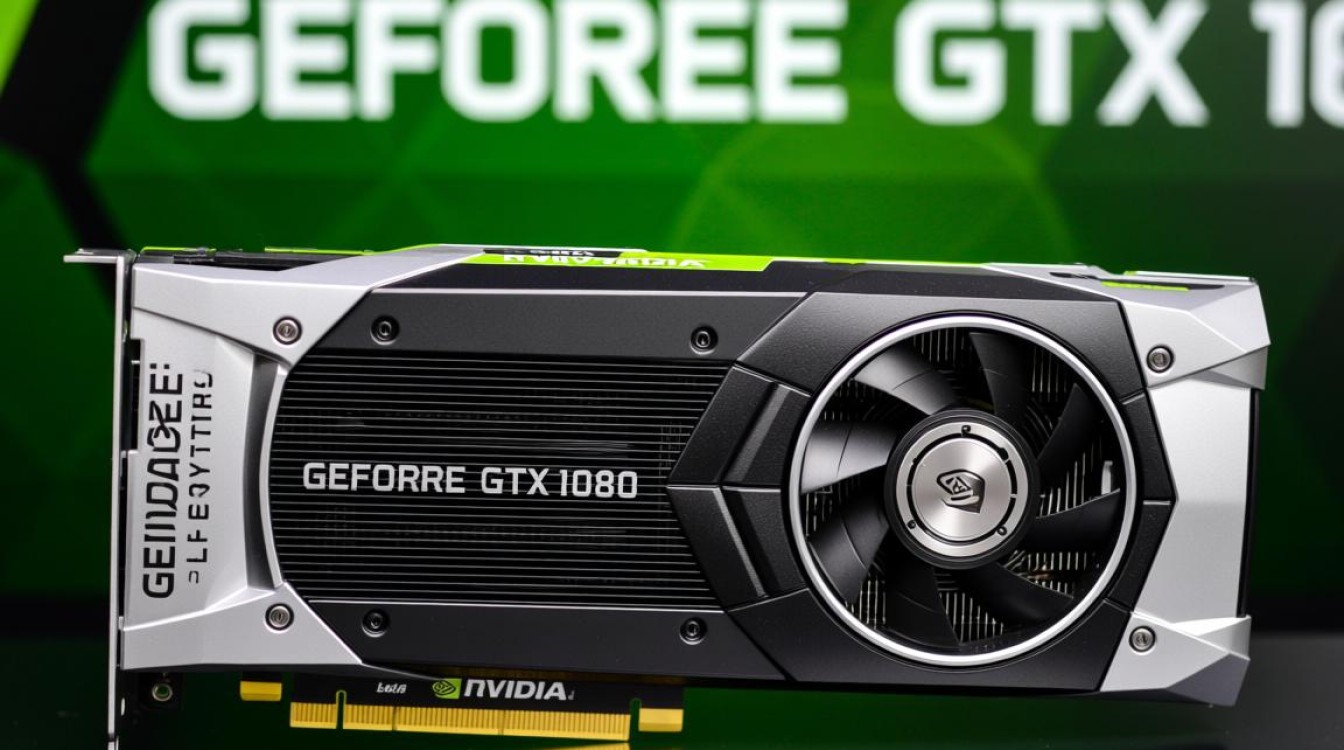
在当今的计算机硬件市场中,NVIDIA的GeForce GTX 1080显卡因其卓越的性能和高效的散热设计而备受推崇,而CentOS作为一个流行的开源Linux发行版,因其稳定性和安全性,常被用于服务器和开发环境,本文将探讨如何在CentOS系统上安装和配置GTX 1080显卡,并介绍一些优化技巧。
安装NVIDIA驱动
确认显卡型号
确保您的系统已安装了NVIDIA GeForce GTX 1080显卡,您可以通过在终端输入以下命令来确认:
nvidia-smi
如果您的系统已安装了NVIDIA驱动,此命令将显示显卡的详细信息。
安装驱动
对于CentOS 7,您可以使用以下步骤来安装NVIDIA驱动:
- 更新系统:
sudo yum update
- 安装必要的依赖:
sudo yum install epel-release
sudo yum install nvidia-docker
- 下载并安装驱动:
sudo yum install nvidia-driver-<version>
<version> 是您需要安装的驱动版本号。
验证安装
安装完成后,再次运行 nvidia-smi 命令来验证驱动是否安装成功。
配置NVIDIA驱动
设置图形驱动模式
您可以通过修改 /etc/X11/xorg.conf 文件来设置图形驱动模式:
sudo nano /etc/X11/xorg.conf
在文件中找到 Driver 行,将其设置为 nvidia。
设置NVIDIA X Server设置
在 /etc/X11/xorg.conf 文件中,找到并设置以下参数:
Section "Device"
    Identifier "NVIDIA Card"
    Driver "nvidia"
    Option "NoLogo" "True"
    Option "NvAGP" "1"
    ...
EndSection
重启X Server
保存并关闭文件,然后重启X Server:
sudo systemctl restart gdm
或者您可以重启整个系统。
优化技巧
使用Optimus技术
如果您同时使用Intel和NVIDIA显卡,可以使用Optimus技术来优化性能,这需要安装额外的软件包:
sudo yum install prime-select
使用以下命令选择NVIDIA显卡:
prime-select nvidia
使用NVIDIA控制面板
虽然CentOS不提供图形界面,但您可以通过NVIDIA控制面板来调整设置,安装控制面板:
sudo yum install nvidia-settings
运行:
nvidia-settings
FAQs
Q1:如何在CentOS上更新NVIDIA驱动?
A1: 要更新NVIDIA驱动,您可以按照以下步骤操作:
- 确认当前驱动版本:
nvidia-smi
- 下载最新驱动: 访问NVIDIA官方网站,下载适用于您显卡的最新驱动。
- 安装新驱动:
sudo yum install -y <驱动包名>
Q2:如何解决NVIDIA驱动安装后无法启动图形界面的问题?
A2: 如果安装NVIDIA驱动后无法启动图形界面,请尝试以下步骤:
- 检查X Server日志:
sudo journalctl -u gdm
- 检查
/etc/X11/xorg.conf文件中的设置是否正确。 - 重启X Server:
sudo systemctl restart gdm
- 如果问题依旧,尝试卸载并重新安装NVIDIA驱动。


