CentOS 硬盘查看与优化指南
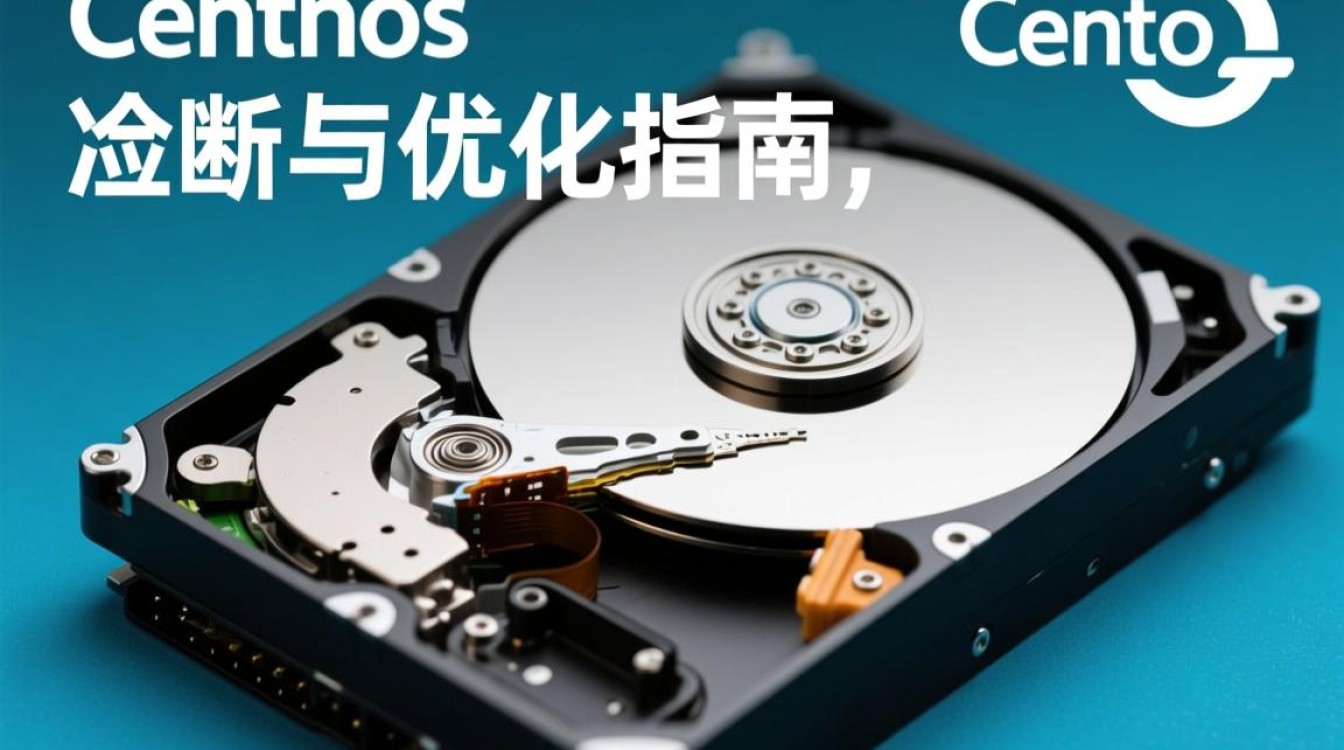
CentOS 作为一款流行的开源操作系统,广泛应用于服务器领域,硬盘作为服务器存储的核心部件,其性能和健康状态直接影响到系统的稳定性和数据的安全性,本文将详细介绍如何在CentOS系统中查看硬盘信息,并对硬盘进行优化。
查看硬盘信息
- 使用
lsblk命令
lsblk 命令可以列出系统中所有的块设备,包括硬盘、分区等,执行以下命令:
lsblk
输出结果中,第一列表示设备的名称,第二列表示设备的类型,第三列表示设备的挂载点。
- 使用
fdisk命令
fdisk 命令可以查看硬盘的分区信息,执行以下命令:
fdisk -l
输出结果中,第一列表示设备的名称,第二列表示设备的类型,第三列表示设备的容量,第四列表示设备的起始扇区,第五列表示设备的结束扇区。
- 使用
parted命令
parted 命令可以查看硬盘的分区信息,并且可以进行分区操作,执行以下命令:
parted -l
输出结果中,第一列表示设备的名称,第二列表示设备的类型,第三列表示设备的容量,第四列表示每个分区的起始扇区,第五列表示每个分区的结束扇区。
- 使用
df命令
df 命令可以查看文件系统的磁盘空间使用情况,执行以下命令:
df -h
输出结果中,第一列表示文件系统的挂载点,第二列表示文件系统的总容量,第三列表示已使用的空间,第四列表示可用的空间,第五列表示文件系统的挂载类型。
- 使用
du命令
du 命令可以查看目录或文件的磁盘空间使用情况,执行以下命令:
du -sh /path/to/directory
输出结果中,第一列表示目录或文件的总容量。
硬盘优化
磁盘碎片整理
长时间使用后,硬盘可能会出现碎片现象,影响读写速度,可以使用 e2fsck 命令进行磁盘碎片整理:
e2fsck -f /dev/sdX1
/dev/sdX1 表示需要整理的分区。
调整文件系统参数
可以通过调整文件系统参数来优化硬盘性能,调整 /etc/fstab 文件中的 noatime 参数,可以关闭文件访问时的atime更新,从而提高性能。
使用 SSD 硬盘
SSD 硬盘具有读写速度快、功耗低、抗震性强等优点,适合作为服务器存储设备。
FAQs
Q1:如何查看硬盘的型号和序列号?
A1:可以使用 hdparm 命令查看硬盘的型号和序列号:
hdparm -i /dev/sdX
/dev/sdX 表示需要查看的硬盘。
Q2:如何查看硬盘的健康状态?
A2:可以使用 smartctl 命令查看硬盘的健康状态:
smartctl -a /dev/sdX
/dev/sdX 表示需要查看的硬盘,输出结果中,可以查看硬盘的SMART属性,包括温度、转速、平均寻道时间等指标。