
在CentOS系统中,重启服务器是常见操作之一,在重启后,正确登录到系统界面是完成后续任务的前提,本文将详细介绍CentOS系统重启后的登录界面,并提供一些实用的操作指南。
重启前的准备
在重启系统之前,请确保以下事项已完成:
- 保存工作:确保所有正在进行的工作都已保存,避免数据丢失。
- 关闭程序:关闭所有不必要的应用程序和服务。
- 检查网络:确保网络连接正常,以便重启后能够访问必要的系统更新和配置。
重启系统
使用命令行重启:
sudo shutdown -r now
或者
sudo reboot
使用图形界面重启:
- 在图形界面下,通常可以通过“系统”菜单选择“重启”或“关机”。
- 在某些发行版中,可能需要先进入“终端”或“命令提示符”,然后执行上述命令。
重启后的登录界面
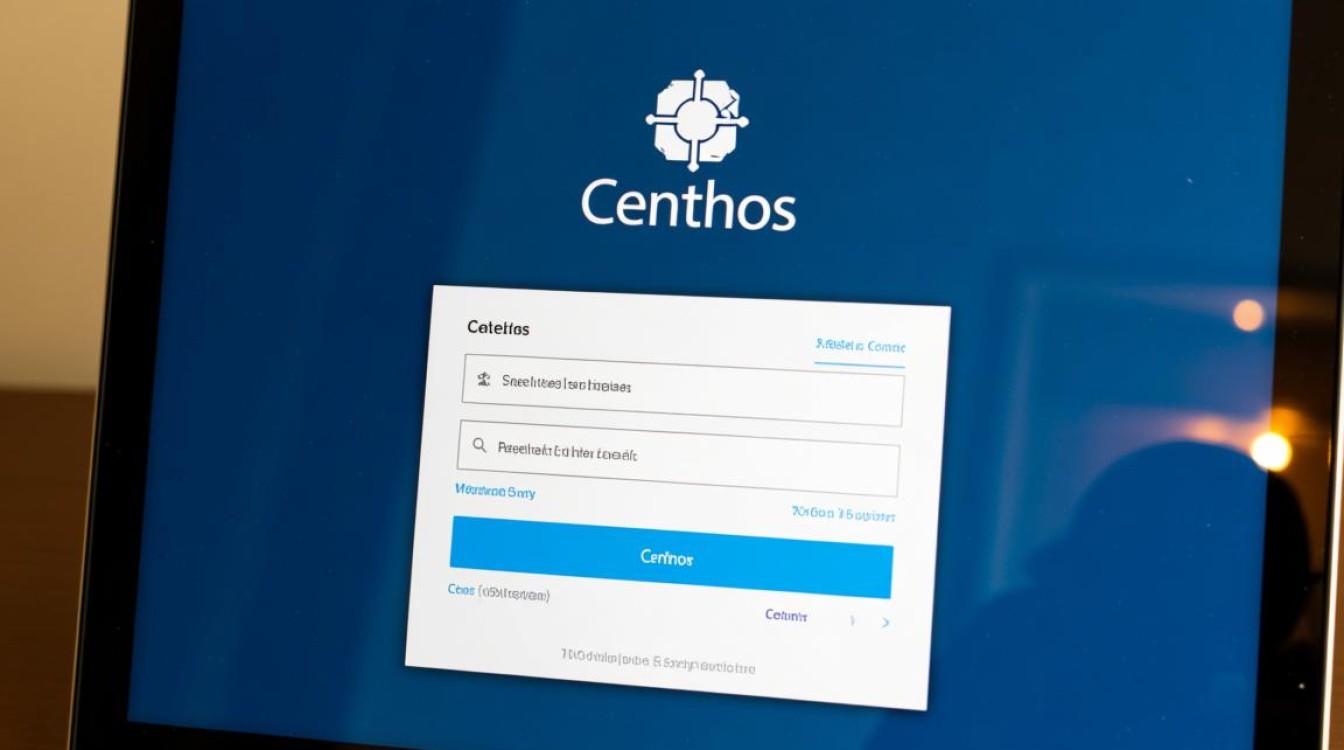
重启完成后,您将看到CentOS的登录界面,以下是一些关键元素:
| 元素 | 说明 |
|---|---|
| 用户名 | 输入您的用户名,如果系统有多个用户,请选择正确的用户。 |
| 密码 | 输入相应的密码,确保输入时不要显示密码字符,以免泄露。 |
| 图形界面 | 如果系统配置了图形界面,可以选择登录到图形界面而不是命令行界面。 |
| 命令行界面 | 如果您偏好使用命令行,可以选择登录到命令行界面。 |
登录界面常见问题
FAQs
Q1:为什么我无法登录到CentOS系统?A1: 有几种可能的原因导致无法登录:
- 密码错误:请检查您输入的密码是否正确。
- 账户被锁定:如果账户被锁定,您可能需要等待一段时间或联系系统管理员。
- 系统配置问题:检查系统配置是否正确,例如网络设置或SSH配置。
Q2:如何更改CentOS系统的登录密码?A2: 您可以通过以下步骤更改密码:
- 使用当前密码登录系统。
- 打开终端。
- 输入以下命令:
passwd
- 按照提示输入新密码,并确认。
通过以上步骤,您应该能够成功重启CentOS系统并登录到登录界面,在操作过程中,请确保遵循最佳实践,以保护您的系统和数据安全。


