
CentOS 7 Icons:美化系统,提升用户体验
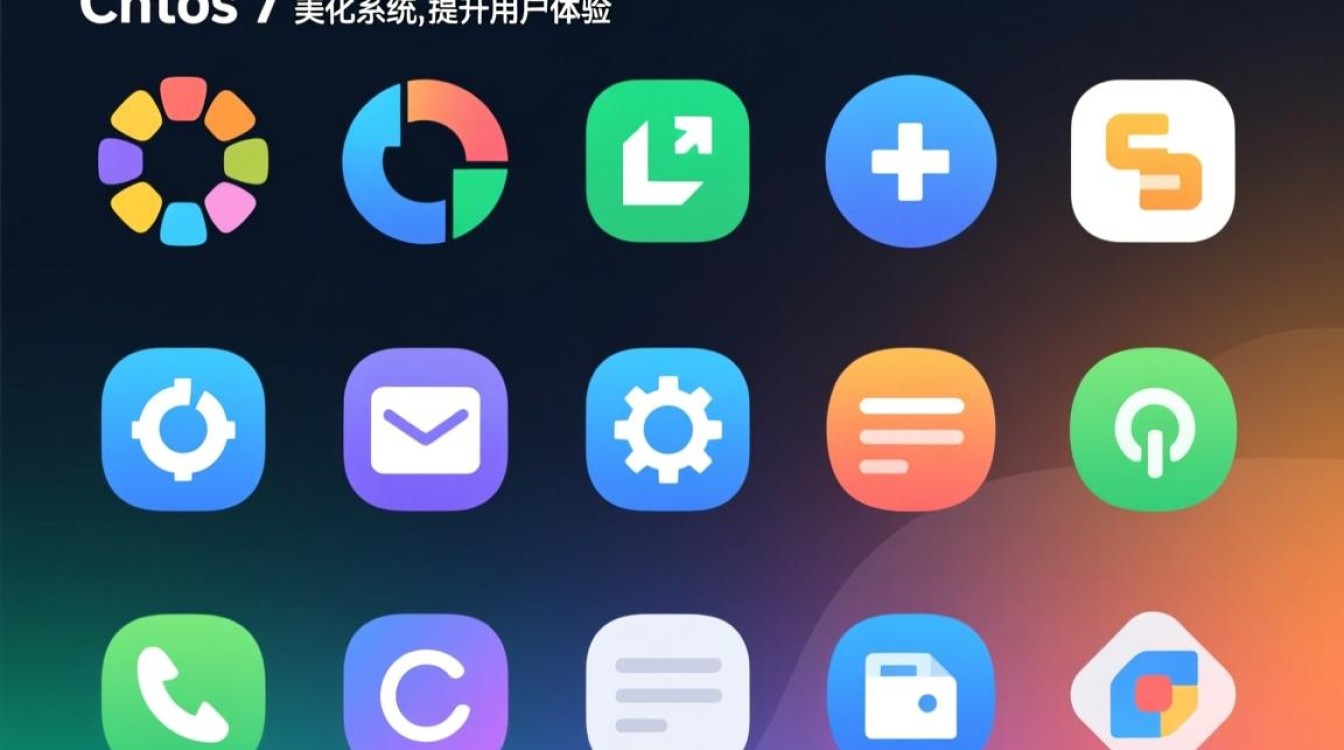
随着信息技术的不断发展,操作系统界面设计越来越受到用户的关注,CentOS 7作为一款免费、开源的Linux发行版,以其稳定性和安全性赢得了广大用户的喜爱,而系统图标(icons)作为界面设计的重要组成部分,对于提升用户体验有着至关重要的作用,本文将详细介绍CentOS 7的图标资源,帮助用户了解如何美化系统界面。
CentOS 7图标资源概述
CentOS 7默认使用的是Adwaita图标主题,该主题源自GNOME项目,风格简洁、大方,以下是一些常见的CentOS 7图标资源:
- 主菜单图标
- 应用程序图标
- 文件夹图标
- 文件图标
- 磁盘图标
- 网络图标
- 系统设置图标
- 用户账户图标
美化CentOS 7图标的方法
更换图标主题
要更换CentOS 7的图标主题,可以通过以下步骤进行:
(1)打开终端,输入以下命令安装图标主题包:
sudo yum install -y gnome-icon-theme-adwaita
(2)安装完成后,搜索并安装你喜欢的图标主题包:

sudo yum install -y [图标主题包名称]
(3)重启系统,即可看到新的图标主题。
修改图标大小
在CentOS 7中,可以通过修改配置文件来调整图标大小,以下是以主菜单图标为例的修改方法:
(1)打开终端,输入以下命令编辑配置文件:
sudo gedit /usr/share/icons/Adwaita/16x16/mimetypes/
(2)找到名为“application-x-executable.png”的图标,修改其宽度和高度:
width: 16
height: 16
(3)保存并关闭文件,重启系统即可看到调整后的图标大小。
CentOS 7图标资源列表
以下是一些常用的CentOS 7图标资源:

| 图标类型 | 图标名称 | 描述 |
|---|---|---|
| 主菜单图标 | application-x-executable.png | 应用程序图标 |
| 应用程序图标 | application-x-executable.png | 应用程序图标 |
| 文件夹图标 | folder.png | 文件夹图标 |
| 文件图标 | document.png | 文件图标 |
| 磁盘图标 | disk.png | 磁盘图标 |
| 网络图标 | network.png | 网络图标 |
| 系统设置图标 | settings.png | 系统设置图标 |
| 用户账户图标 | user.png | 用户账户图标 |
FAQs
问题:如何将CentOS 7的图标主题更换为其他风格?
解答:在网络上搜索并下载你喜欢的图标主题包,按照上述方法安装图标主题包,重启系统即可看到新的图标主题。
问题:如何调整CentOS 7的图标大小?
解答:打开终端,编辑图标配置文件(如上述方法),修改图标的宽度和高度,保存并关闭文件,重启系统即可看到调整后的图标大小。
通过本文的介绍,相信你已经对CentOS 7的图标资源有了更深入的了解,美化系统界面不仅可以提升用户体验,还能让工作更加高效,希望本文能对你有所帮助。


