
CentOS 6.7 LiveDVD:安装与使用指南
简介
CentOS 6.7 LiveDVD 是一款基于 CentOS 6.7 操作系统的 LiveDVD 发行版,它允许用户在没有安装操作系统的情况下直接从光盘启动计算机,本文将详细介绍 CentOS 6.7 LiveDVD 的安装与使用方法。
系统要求
在开始使用 CentOS 6.7 LiveDVD 之前,请确保您的计算机满足以下基本要求:
| 项目 | 要求 |
|---|---|
| 处理器 | 至少 1 GHz 的 x86 或 x86_64 处理器 |
| 内存 | 至少 512 MB 的 RAM |
| 硬盘空间 | 至少 5 GB 的可用空间(用于安装操作系统) |
| 光驱或USB | 支持从光盘或USB启动的计算机 |
| 网络 | 可选,用于在线安装软件和更新系统 |
安装步骤
准备 CentOS 6.7 LiveDVD 镜像
下载 CentOS 6.7 LiveDVD 镜像文件,可以选择官方镜像或第三方镜像源。
制作启动盘
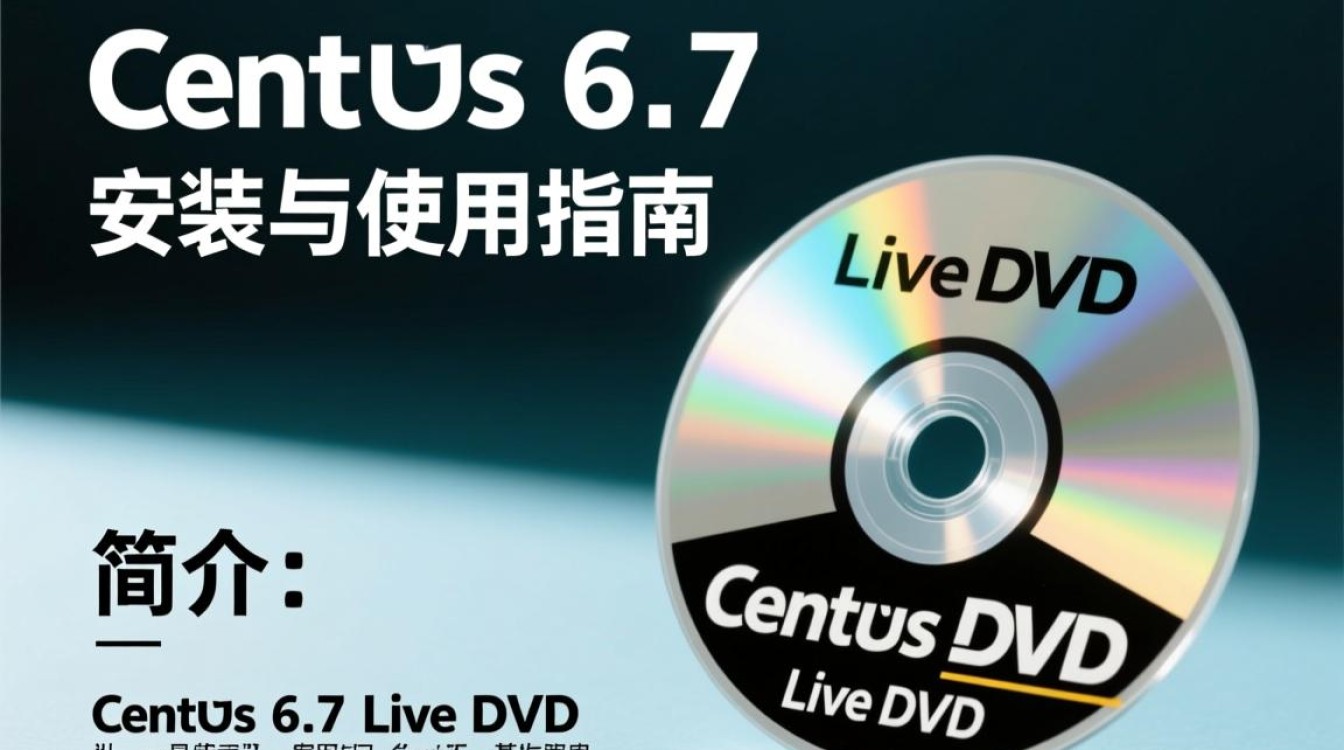
使用 UltraISO、Rufus 或其他工具将 CentOS 6.7 LiveDVD 镜像烧录到光盘或USB设备中。
启动计算机
将光盘或USB设备插入计算机,并设置BIOS或UEFI启动顺序,使计算机从光盘或USB启动。
系统启动
进入 CentOS 6.7 LiveDVD 系统后,您可以选择“安装 CentOS”或“运行 LiveDVD”。
安装 CentOS
选择安装 CentOS,按照向导提示进行分区、选择语言、时区等设置。
安装完成后重启
安装完成后,重启计算机,并从硬盘启动 CentOS。
使用方法
LiveDVD 模式
在 LiveDVD 模式下,您可以体验 CentOS 的功能,但无法保存数据。
安装模式
在安装模式下,您可以安装 CentOS 到硬盘,实现永久使用。
FAQs
Q1:如何从 LiveDVD 模式切换到安装模式?
- A1:在 LiveDVD 界面中,选择“安装 CentOS”即可进入安装模式。
Q2:安装 CentOS 后,如何更新系统?
- A2:安装 CentOS 后,打开终端,执行以下命令更新系统:
# yum update
通过以上步骤,您就可以成功安装和使用 CentOS 6.7 LiveDVD,希望本文对您有所帮助。


