
CentOS小键盘使用指南
简介
CentOS(Community Enterprise Operating System)是一款基于Red Hat Enterprise Linux的免费操作系统,广泛用于服务器和桌面环境,在使用CentOS进行操作时,小键盘的合理使用可以提高工作效率,本文将详细介绍CentOS小键盘的使用方法。
小键盘布局
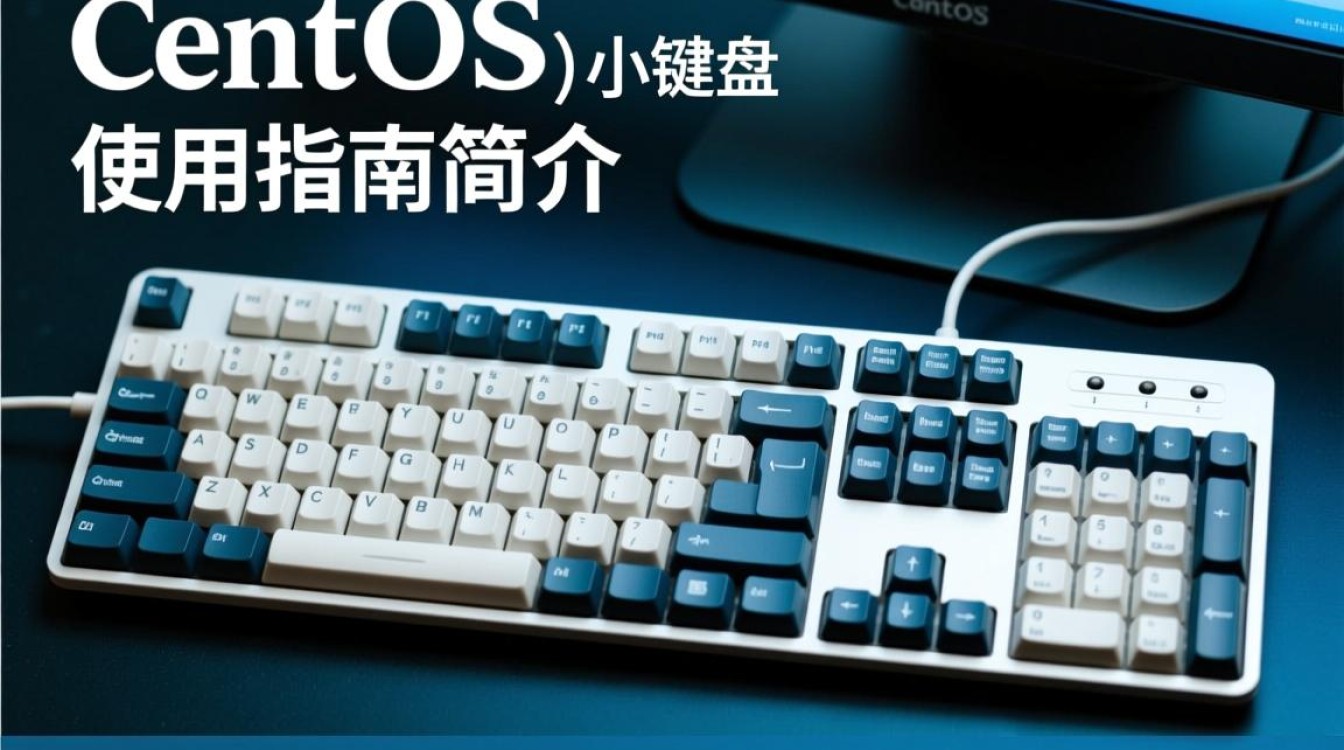
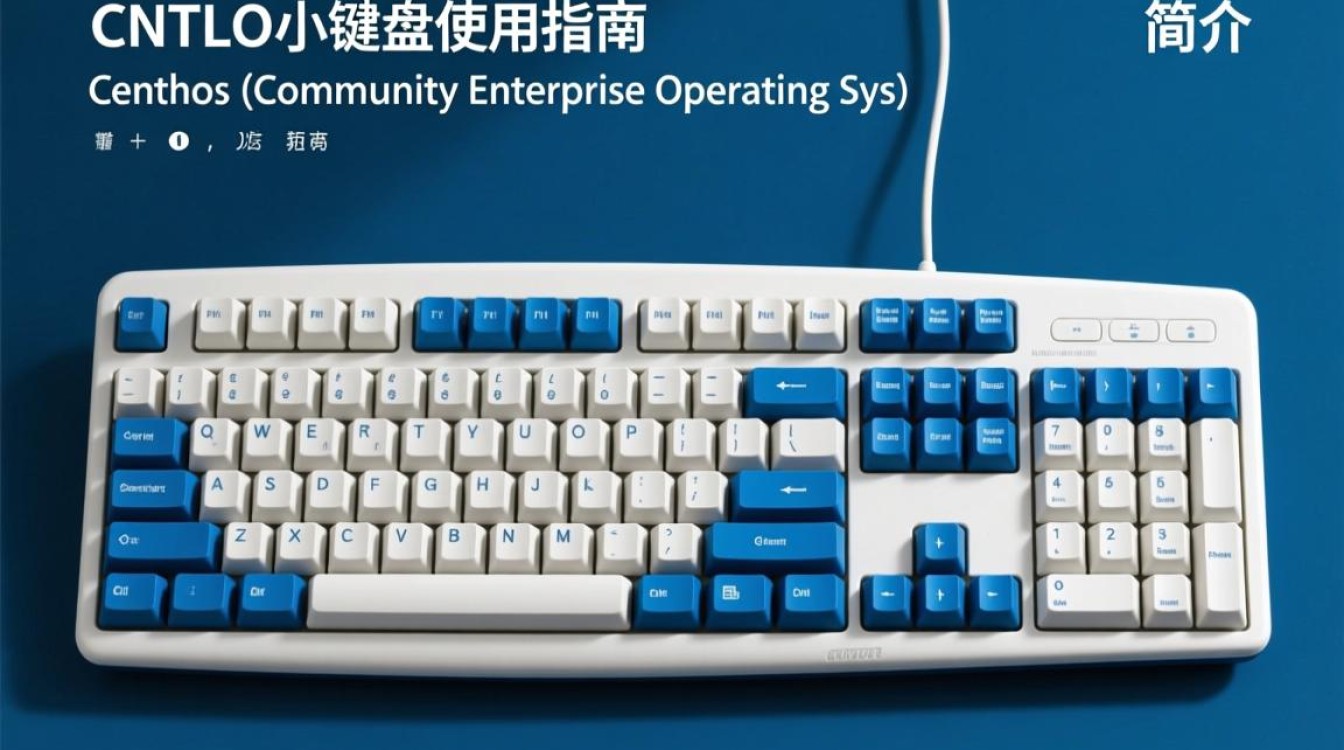
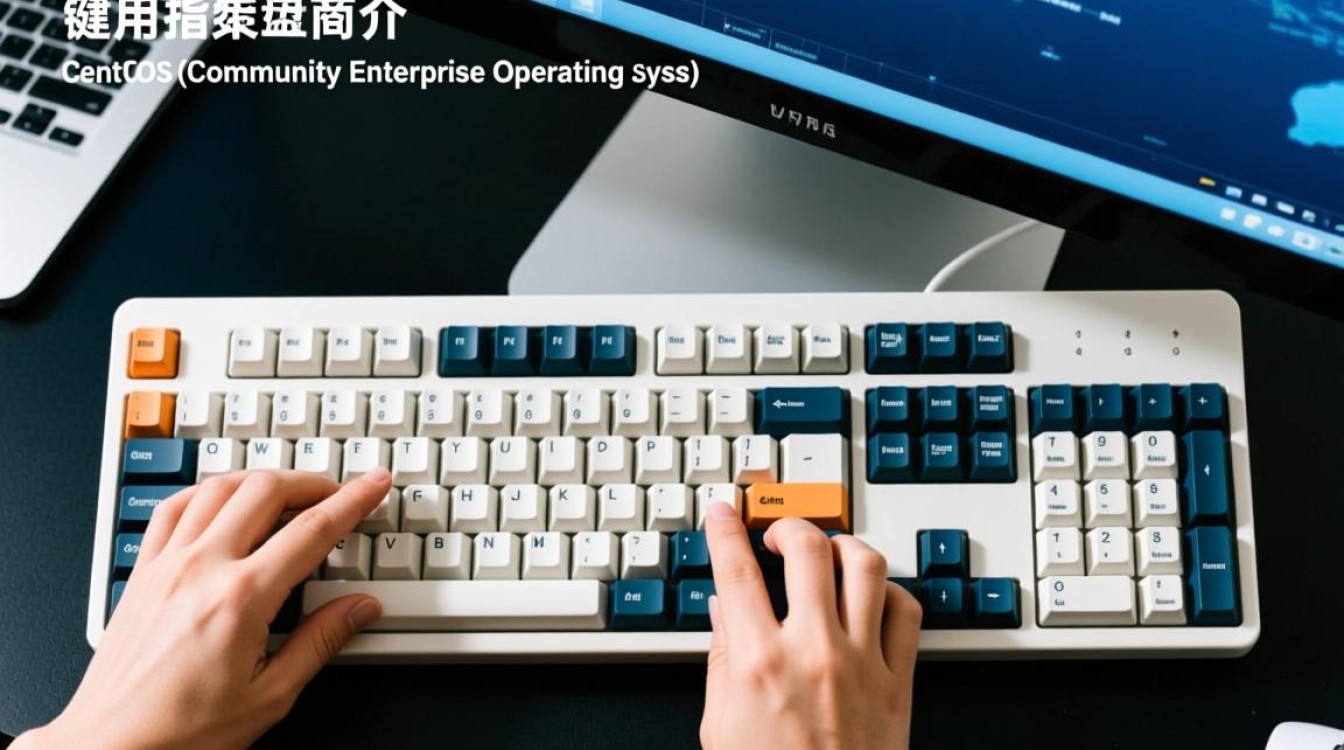
CentOS小键盘布局与标准键盘有所不同,主要包括以下键位:
| 键位 | 功能 |
|---|---|
| F1 | 显示帮助信息 |
| F2 | 重命名当前文件或目录 |
| F3 | 查找文件 |
| F4 | 关闭当前窗口 |
| F5 | 刷新当前窗口 |
| F6 | 切换到上一条命令 |
| F7 | 切换到下一条命令 |
| F8 | 执行系统关机 |
| F9 | 打开终端 |
| F10 | 设置键盘布局 |
| Ins | 插入模式,用于编辑文件 |
| Del | 删除键,用于删除文件或文本 |
| Home | 移动光标到行首 |
| End | 移动光标到行尾 |
| PgUp | 向上翻页 |
| PgDn | 向下翻页 |
| Ctrl | 控制键,与其他键组合使用,实现特殊功能 |
| Alt | 替换键,与其他键组合使用,实现特殊功能 |
| Shift | 转换键,与其他键组合使用,实现特殊功能 |
小键盘操作技巧
快速切换到终端
在CentOS系统中,按下F9键可以快速打开终端窗口,这对于需要频繁在命令行和图形界面之间切换的用户来说非常方便。
使用F1键查看帮助信息
在命令行输入一个不认识的命令时,可以按下F1键查看该命令的帮助信息,这将有助于用户快速了解命令的用法和功能。
使用F3键查找文件
在命令行中,按下F3键可以打开文件查找功能,输入文件名的一部分,系统会自动查找并显示匹配的文件。
使用F6和F7键切换命令
在命令行中,按下F6键可以切换到上一条命令,按下F7键可以切换到下一条命令,这对于需要重复执行多条命令的用户来说非常有用。
使用F8键执行系统关机
在命令行中,按下F8键可以执行系统关机操作,这将关闭所有正在运行的程序,并安全地关闭系统。
FAQs
问题:为什么我在CentOS中按下F1键没有显示帮助信息?
解答:在CentOS中,默认情况下F1键可能被禁用,要启用F1键,请在终端中输入以下命令:
echo "KEYBOARD_CONFIG='us,us'" >> /etc/sysctl.conf
sysctl -p
问题:如何在CentOS中设置键盘布局?
解答:在CentOS中,可以通过以下步骤设置键盘布局:
(1)打开终端。
(2)输入以下命令:
setxkbmap us
(3)按Enter键执行命令。
这样,您的键盘布局就被设置为美国英语布局,如果需要设置其他布局,可以在命令中指定相应的布局名称,如:
setxkbmap fr
这样,您的键盘布局就被设置为法语布局。


