
CentOS没有联网时的解决方法
检查网络连接
确保您的网络硬件(如网卡、路由器等)正常工作,以下是一些基本的检查步骤:
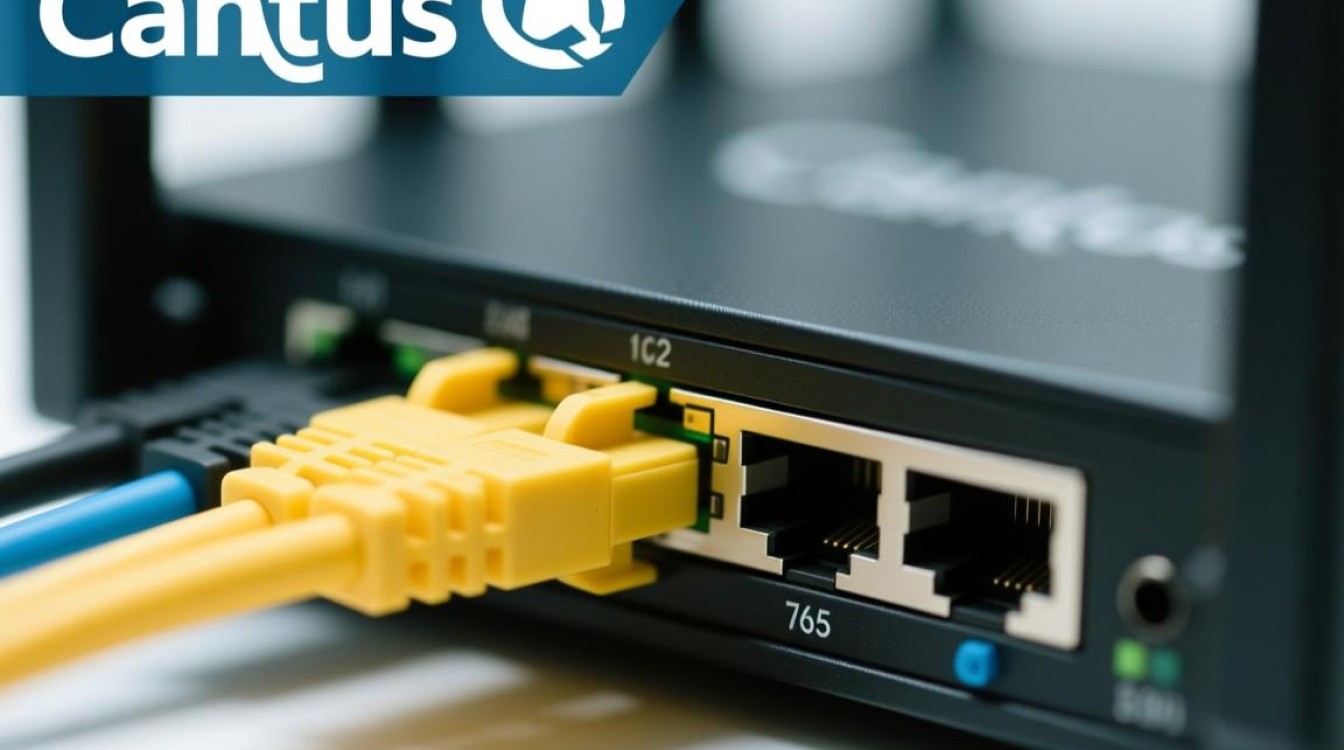
物理连接检查:确保您的计算机和路由器之间的物理连接是稳固的。
网络设备状态:检查网络设备的指示灯,确认它们是否正常工作。
系统网络配置:使用以下命令检查网络配置是否正确:
ip addr show
ifconfig
使用镜像源
由于CentOS没有联网,您需要手动配置镜像源,以下是一个简单的步骤:
- 下载CentOS镜像源:从CentOS官方网站或其他可靠的镜像站点下载所需的ISO文件。
- 创建安装媒介:将ISO文件刻录到DVD或创建USB启动盘。
- 安装过程:使用启动盘启动计算机,并按照安装向导进行操作。
手动安装软件包
如果您需要安装特定的软件包,而无法通过包管理器联网,可以手动下载软件包:
查找软件包:在CentOS官方网站或其他镜像站点查找所需的软件包。
下载软件包:将软件包下载到本地计算机。
安装软件包:使用以下命令安装软件包:
rpm -ivh 包名-版本号-架构.rpm
使用Yum本地仓库
如果您的系统中已经安装了Yum,可以创建一个本地仓库来安装软件包:
创建仓库目录:在您的文件系统中创建一个仓库目录,
/var/lib/yum/repo/centos7/。将软件包复制到仓库:将下载的软件包复制到仓库目录中。
配置Yum仓库:编辑
/etc/yum.repos.d/centos7.repo文件,添加以下内容:
[centos7-local]
name=CentOS7 Local Repository
baseurl=file:///var/lib/yum/repo/centos7/
enabled=1
gpgcheck=0
更新Yum缓存:运行以下命令更新Yum缓存:
yum makecache
FAQs
Q1:为什么我的CentOS系统无法联网?
A1:可能的原因包括网络硬件故障、网络配置错误或网络连接中断,请按照上述步骤逐一检查并解决这些问题。
Q2:如何在CentOS中没有联网的情况下安装软件包?
**A2:您可以通过以下步骤手动安装软件包:
- 在有网络连接的计算机上下载所需的软件包。
- 将软件包复制到没有联网的CentOS系统。
- 使用
rpm -ivh命令安装软件包。**


