
在当今的电子爱好者群体中,PCDuino因其开放性和灵活性而备受青睐,本文将详细介绍如何将CentOS操作系统安装在PCDuino开发板上,帮助您快速上手并开始您的项目开发。
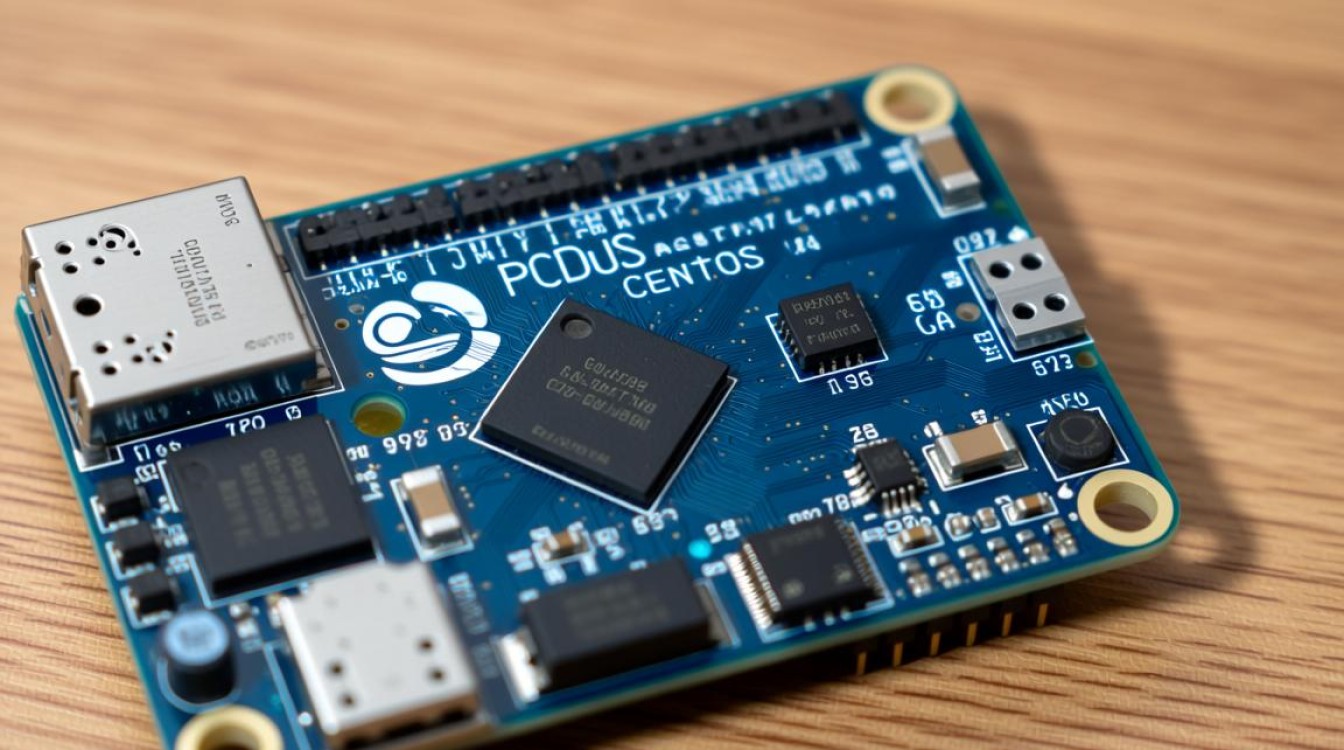
选择PCDuino版本
选择一个适合您的PCDuino版本,PCDuino有多种型号,如PCDuino3、PCDuino4等,这些型号通常具有不同的处理器和内存配置,请根据您的项目需求选择合适的型号。
准备安装环境
在开始安装CentOS之前,您需要准备以下环境:
- 一台电脑,用于下载和准备安装镜像。
- 一个U盘,至少8GB存储空间,用于创建启动盘。
- 下载CentOS安装镜像,您可以从CentOS官方网站下载最新的稳定版。
创建启动U盘
- 下载并安装Rufus工具。
- 将U盘插入电脑。
- 打开Rufus,选择U盘作为驱动器。
- 在“选择镜像文件”选项中,浏览并选择下载的CentOS安装镜像。
- 点击“开始”按钮,Rufus将开始创建启动U盘。
启动PCDuino并安装CentOS
- 将制作好的启动U盘插入PCDuino的USB端口。
- 重启PCDuino,确保BIOS设置为从U盘启动。
- 进入启动菜单,选择“Install CentOS”选项开始安装过程。
安装过程详解
语言和键盘布局
在安装过程中,首先选择语言和键盘布局,选择适合您的语言和键盘布局,然后点击“继续”。
选择安装类型
选择安装类型,您可以选择“图形化安装”或“文本安装”,对于初学者,建议选择“图形化安装”。
分区磁盘
选择磁盘分区方式,您可以选择自动分区或手动分区,自动分区通常能够满足大多数需求,如果选择手动分区,请确保您了解分区的基本知识。
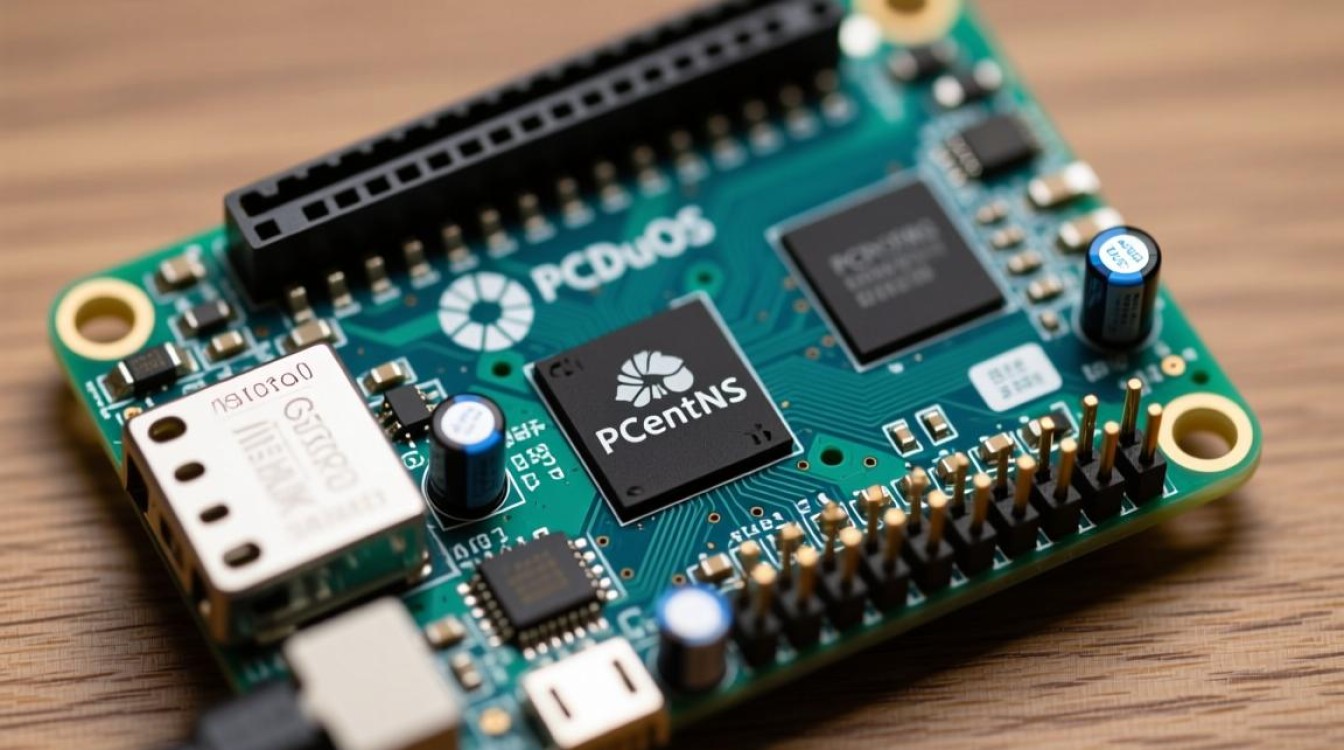
安装软件包
选择要安装的软件包,默认情况下,CentOS会安装所有软件包,如果您的PCDuino内存有限,可以取消选择一些不必要的软件包。
安装启动加载器
选择启动加载器类型,对于PCDuino,建议选择GRUB。
完成安装
安装完成后,系统会自动重启,在重启过程中,请确保BIOS设置为从硬盘启动。
常见问题解答(FAQs)
Q1:安装过程中遇到错误怎么办?
A1:如果在安装过程中遇到错误,请检查以下可能的原因:
- 确保您下载了正确的CentOS安装镜像。
- 检查您的PCDuino是否支持所选的CentOS版本。
- 确保您的U盘没有损坏。
Q2:如何连接网络以更新系统?
A2:在安装完成后,您可以通过以下步骤连接网络并更新系统:
- 打开终端。
- 输入以下命令:
sudo yum update - 等待更新完成。
通过以上步骤,您应该能够成功地将CentOS操作系统安装在PCDuino开发板上,并开始您的项目开发,祝您好运!


