
在CentOS系统中,启动X Window System(Xorg)时遇到花屏问题是一个常见的问题,本文将详细介绍如何诊断和解决CentOS系统中的startx花屏问题。

花屏问题诊断
确认问题
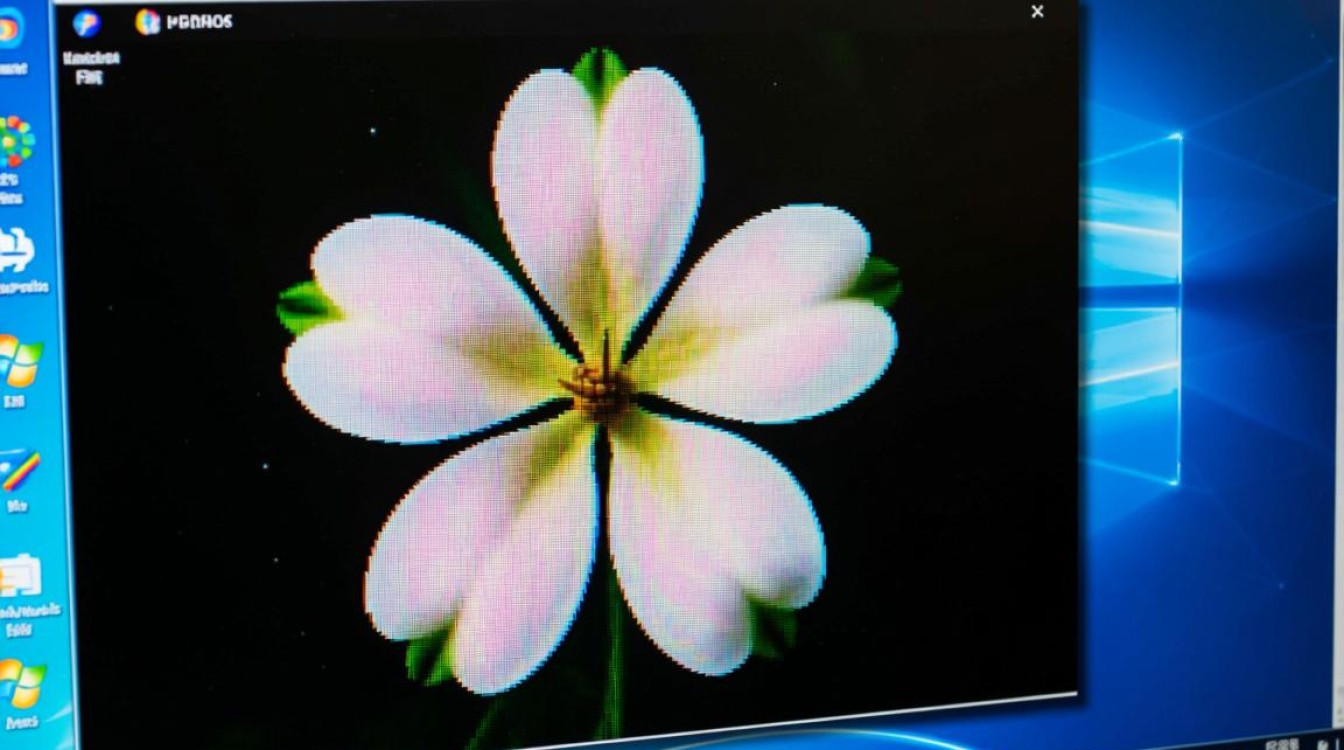
确认你的CentOS系统在启动X Window System时确实出现了花屏现象,这通常表现为屏幕显示异常的图案或颜色,无法正常显示图形界面。
检查配置文件
X Window System的配置文件通常位于/etc/X11/xorg.conf或/etc/X11/xorg.conf.d/目录下,检查这些文件是否存在错误或配置不当。
解决方法
检查显卡驱动
显卡驱动不兼容或安装不正确是导致花屏的常见原因,以下是一些解决步骤:
- 更新显卡驱动:确保你的显卡驱动是最新的,对于NVIDIA显卡,可以使用
nvidia-xconfig工具自动生成配置文件。 - 手动修改配置文件:如果自动生成的配置文件导致花屏,可以尝试手动修改
xorg.conf文件,调整显示模式或分辨率。
重置Xorg服务
有时,Xorg服务可能因为某些原因而出现问题,以下是一些重置Xorg服务的步骤:
重启Xorg服务:使用以下命令重启Xorg服务:
sudo systemctl restart gdm
或者

sudo systemctl restart sddm
根据你的桌面环境选择相应的服务。
重新加载服务配置:使用以下命令重新加载服务配置:
sudo systemctl daemon-reload
使用默认配置
如果上述方法都无法解决问题,可以尝试使用默认的Xorg配置,这通常通过以下命令实现:
sudo ln -sf /usr/share/X11/xorg.conf.failsafe /etc/X11/xorg.conf
示例配置文件
以下是一个简单的xorg.conf配置文件示例:
Section "Monitor"
    Identifier "Monitor0"
    ModelName "Generic Monitor"
    VendorName "Unknown"
EndSection
Section "Device"
    Identifier "Device0"
    Driver "vesa"
    BusID "PCI:0:1:0"
EndSection
Section "Screen"
    Identifier "Screen0"
    Device "Device0"
    Monitor "Monitor0"
    DefaultDepth 24
    SubSection "Display"
        Depth 24
    EndSubSection
EndSection
Section "ServerLayout"
    Identifier "Layout0"
    Screen "Screen0"
EndSection
FAQs
Q1:为什么我的CentOS系统启动X Window System时会出现花屏?
A1:花屏可能是由于显卡驱动不兼容、配置文件错误或系统问题导致的,首先检查显卡驱动是否更新到最新版本,然后检查Xorg配置文件是否存在错误。
Q2:如何查看当前的Xorg配置信息?
A2:可以使用以下命令查看当前的Xorg配置信息:
cat /var/log/Xorg.0.log
这将显示Xorg启动时的日志信息,包括配置参数和错误信息,通过这些信息,你可以进一步诊断问题所在。


