在 CentOS 操作系统中,高效地切换工作区是提升多任务处理能力和系统管理效率的核心技能,无论是图形界面下的虚拟桌面切换,还是命令行终端(TTY)的快速跳转,掌握这些方法都能显著优化操作体验,对于运维人员和开发者而言,灵活运用工作区不仅能够实现逻辑上的任务隔离,还能在系统资源受限或图形界面卡死时提供关键的救援通道,本文将深入解析 CentOS 中切换工作区的多种方式,包括图形化环境下的快捷键操作、命令行终端的切换逻辑,以及如何通过专业工具进行深度定制,旨在为用户提供一套从基础操作到高级应用的完整解决方案。
理解 CentOS 中的工作区概念
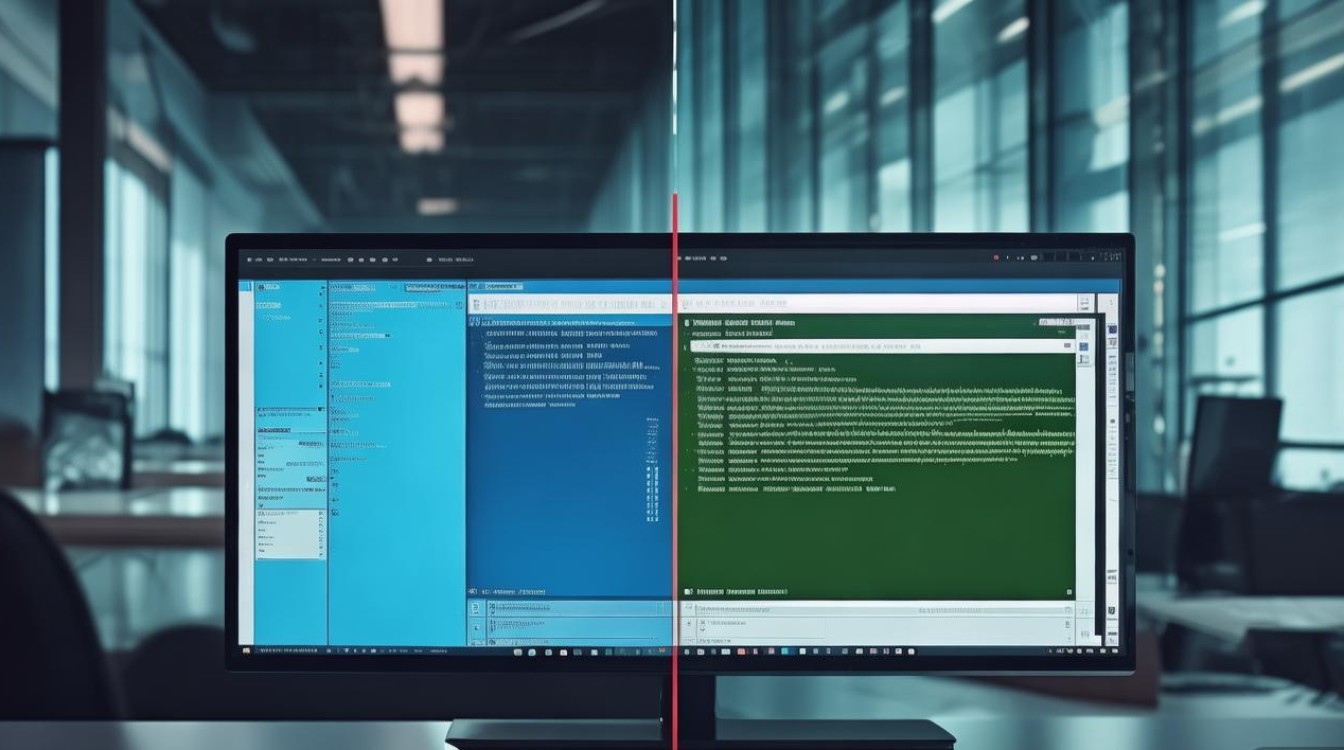
在深入操作之前,首先需要明确 CentOS 中“工作区”的双重含义,在安装了图形用户界面(GUI,默认为 GNOME)的 CentOS 环境中,工作区通常指的是“虚拟桌面”,这是一种将物理屏幕扩展为多个独立桌面的技术,用户可以在不同的桌面上运行不同的应用程序,从而避免桌面图标和窗口的混乱,你可以在工作区 1 编写代码,在工作区 2 监控系统日志,在工作区 3 浏览文档。
在 Linux 底层逻辑中,工作区也指代不同的 TTY(Teletypewriter)控制台,CentOS 作为服务器操作系统,通常运行在多用户模式下,系统默认提供了多个 TTY 终端(通常是 F1 到 F6),理解这两者的区别,是进行高效切换的前提,虚拟桌面侧重于图形化任务的管理,而 TTY 切换则侧重于系统级别的访问与排错。
图形界面下的虚拟桌面切换实操
对于使用 GNOME 桌面环境的 CentOS 用户,虚拟桌面切换是最为常用的功能,现代 GNOME Shell(CentOS 7 及 8/Stream 版本)提供了直观且高效的交互方式。
最基础且高效的方法是使用键盘快捷键,在默认配置下,用户可以通过 Ctrl + Alt + 上/下方向键 在相邻的虚拟桌面之间进行垂直切换,这种方式符合人体工学,能够实现盲操作,极大提升了工作流的连贯性,如果需要快速查看所有工作区的概览并进行跨工作区移动窗口,可以按下 Super + S 键(Windows 键或 Command 键),此时屏幕会缩略显示所有活跃的工作区,用户可以使用鼠标点击或方向键选择进入。
GNOME 还支持动态工作区,默认情况下,当你移动到最右侧或最下侧的空工作区边缘时,系统会自动创建一个新的工作区,这种“按需分配”的机制虽然智能,但在某些需要固定工作区数量的专业场景下可能显得不可控,针对这一需求,CentOS 允许用户通过系统设置调整工作区行为,将其设置为“固定数量”,从而锁定工作区的总数,确保操作环境的一致性。
命令行终端 TTY 的快速切换与救援
对于服务器管理员而言,图形界面并非总是必需,甚至在资源紧张时是累赘,掌握 TTY 切换是 CentOS 运维的必修课,系统默认运行在图形界面的 TTY(通常是 TTY1),而 TTY2 至 TTY6 默认为字符界面。
切换至纯文本命令行模式的方法非常简单:按下 Ctrl + Alt + F2 即可进入 TTY2,F3 至 F6 依此类推,这种切换方式在图形界面卡死、显卡驱动崩溃或需要释放显存资源时尤为有效,通过在字符界面操作,用户可以以极低的资源占用重启图形服务(systemctl restart gdm)或杀死僵尸进程。
若要从字符界面返回图形界面,通常按下 Ctrl + Alt + F1 即可,值得注意的是,在某些较新的发行版或特定配置下,图形界面可能被分配到了 TTY1 之外的位置,此时可以使用 chvt 命令进行查询或切换,在 root 权限下执行 chvt 1 即可强制切换到 TTY1,这种基于命令行的控制方式,体现了 Linux 系统在底层控制上的强大与灵活性,是 EEAT 原则中“专业”与“权威”的具体体现。
使用命令行工具深度控制工作区
除了快捷键,CentOS 还提供了强大的命令行工具来管理和控制工作区,这为编写自动化脚本或远程管理提供了可能。
对于 TTY 的切换,chvt (Change Virtual Terminal) 是最核心的工具,管理员可以通过 chvt N(N 为 17 的数字)直接切换目标终端,结合 fgconsole 命令,管理员还可以编写简单的 Shell 脚本来自动化任务,可以编写一个脚本检测当前终端,如果不在图形界面,则自动执行系统更新,更新完毕后自动切回图形界面,这种定制化的解决方案是高级用户提升效率的关键。
在 GNOME 桌面环境下,虽然主要通过快捷键操作,但 gsettings 命令允许用户对工作区行为进行深度配置,若要禁用动态工作区并固定为 4 个,可以在终端中执行: gsettings set org.gnome.mutter dynamicworkspaces falsegsettings set org.gnome.desktop.wm.preferences numworkspaces 4 通过修改配置底层的 DBus 设置,用户可以摆脱 GUI 设置菜单的限制,实现更精准的环境控制,这种通过配置文件和命令行工具管理系统的能力,正是 CentOS 作为企业级操作系统稳定性的保障。
常见问题与自定义配置
在实际使用中,用户可能会遇到快捷键冲突或切换失效的问题,这通常是由于窗口管理器(如 Compiz 或 Mutter)的配置被修改,或者与其他软件(如远程控制工具)的热键冲突所致。
解决此类问题的专业思路是首先检查系统日志(journalctl 或 ~/.xsessionerrors),查看是否有输入设备相关的错误,利用 dconfeditor 工具可视化地检查 GNOME 的键位绑定设置,如果默认的 Ctrl + Alt + 方向键 被占用,可以在 dconfeditor 中导航到 org > gnome > desktop > wm > keybindings,重新映射 switchtoworkspaceup 或 switchtoworkspacedown 的键值,这种排查流程体现了从现象到本质的专业排错逻辑。
对于习惯使用 Windows 风格的用户,可能会不适应 Linux 的 TTY 切换逻辑,建议在初期练习时,先在虚拟机中进行 TTY 切换操作,熟悉手感后再应用到物理服务器,以避免误操作导致的服务中断。
相关问答
Q1:在 CentOS 图形界面卡死无法响应鼠标键盘时,除了重启,如何通过工作区切换进行救援? A1:当 GNOME 图形界面完全卡死时,Linux 内核通常仍在后台正常处理输入,此时可以尝试按下 Ctrl + Alt + F2 组合键,系统会强制释放图形资源并切换到 TTY2 字符终端,登录后,你可以输入 ps ef | grep gnome 查找卡死的进程,并使用 kill 9 [PID] 结束进程,或者直接执行 systemctl restart gdm 重启图形管理服务,这种方法无需重启服务器即可恢复图形界面,是保障服务器高可用性的重要手段。
Q2:如何设置 CentOS 在开机时直接进入命令行模式(TTY),而不是图形界面? A2:这需要修改系统的默认运行级别,在 CentOS 7 及以后的版本中,使用 systemd 管理服务,你可以使用 systemctl getdefault 查看当前默认目标(通常是 graphical.target),要设置为命令行模式,请执行命令 systemctl setdefault multiuser.target,重启后,系统将直接进入 TTY1 登录提示符,如果需要临时切换,可以在启动菜单(GRUB)中编辑内核参数添加 systemd.unit=multiuser.target,或者使用 systemctl isolate multiuser.target 在不重启的情况下临时切换。
希望以上关于 CentOS 切换工作区的详细解析能帮助您更高效地管理系统,如果您在日常运维中归纳出了独特的切换技巧或遇到了其他疑难杂症,欢迎在评论区分享您的经验或提出问题,让我们共同探讨 CentOS 的最佳实践。