
在VirtualBox中安装CentOS的标准流程为:下载官方ISO镜像,创建虚拟机并分配至少2GB内存与20GB硬盘空间,挂载ISO后按提示完成分区与网络配置,全程无需额外付费,适合2026年开发者在Windows/macOS/Linux宿主机上进行低成本服务器环境搭建。
核心准备与虚拟机创建
在2026年的开发环境中,VirtualBox因其开源免费和跨平台特性,依然是本地测试Linux发行版的头部选择,对于寻求“VirtualBox安装CentOS教程”的用户而言,前期的资源准备直接决定了后续安装的流畅度。
镜像获取与版本选择
CentOS Stream作为RHEL的滚动预览版,已成为主流生产环境的替代方案,建议访问CentOS官网或清华大学开源软件镜像站下载最新ISO。
- 版本对比:CentOS Stream 9 适合追求最新特性且能接受滚动更新的场景;若需严格兼容企业级稳定性,建议关注Oracle Linux或Rocky Linux,但本教程以CentOS Stream 9为例。
- 下载渠道:优先选择国内镜像源,如阿里云、腾讯云或163云,下载速度可提升至百兆带宽水平,避免海外节点超时。
虚拟机参数配置
创建虚拟机时,合理的硬件分配是避免“CentOS安装卡顿”的关键,根据2026年主流硬件标准,建议配置如下:
| 配置项 | 推荐参数 | 说明 |
|---|---|---|
| 类型/版本 | Linux / Red Hat (64bit) | 确保内核兼容性 |
| 内存大小 | 4096 MB (4GB) | 低于2GB可能导致图形界面安装失败 |
| 处理器 | 2 个 CPU | 多核有助于提升编译速度 |
| 硬盘大小 | 20 GB (动态分配) | 满足基础服务部署需求 |
| 网络模式 | 桥接适配器 | 便于宿主机与虚拟机直接通信 |
安装过程详解
挂载ISO后启动虚拟机,进入GRUB引导界面,此阶段需严格遵循官方安装指引,避免常见的人为配置错误。
语言与键盘设置
在初始界面选择“Install CentOS Stream 9”,进入安装向导。
- 语言选择:推荐选择“English (United States)”以避免部分命令行工具中文乱码问题,或选择“中文(简体)”以提升可读性。
- 键盘布局:默认US即可,若需特殊符号输入,可在安装后通过
localectl命令调整。
网络与主机名配置
网络配置是新手最容易忽略的环节,在“NETWORK & HOST NAME”界面,务必开启“ON”开关。
- 连接方式:若需虚拟机访问外网下载rpm包,请确保宿主机网络正常,并勾选“Connect automatically”。
- 主机名设置:建议设置为具有辨识度的名称,如
devserver01,便于后续SSH远程连接。
软件选择与分区策略
在“SOFTWARE SELECTION”中,根据需求选择安装类型。
- 最小安装(Minimal Install):仅包含基础系统,体积小、安全性高,适合资深用户或容器化部署场景。
- 服务器带GUI(Server with GUI):包含图形界面,适合需要可视化操作的管理员,但占用资源较多。
分区策略建议采用“自动分区”,系统会自动创建/boot、和swap分区,若需精细控制,可手动设置:
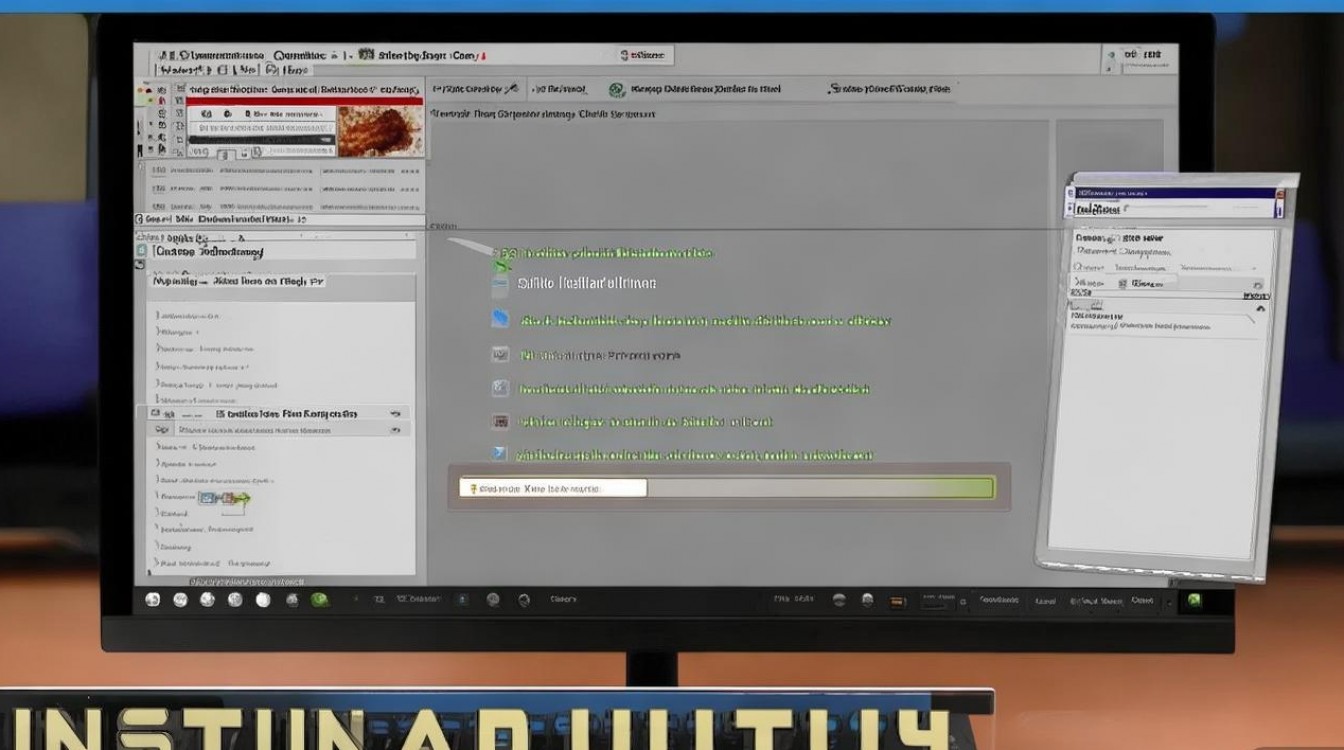
- /boot:512MB,ext4格式,用于引导。
- /(根目录):剩余空间,ext4或xfs格式,存放系统文件。
- swap:内存的12倍,用于休眠或内存溢出缓冲。
常见问题与优化建议
在实际操作中,用户常遇到“VirtualBox CentOS网络不通”或“安装后分辨率低”等问题,以下是基于2026年实战经验的解决方案。
网络连通性排查
安装完成后,若无法ping通外部地址,请按以下步骤检查:
- 检查IP获取:使用
ip addr命令查看是否获取到IP,若无,尝试nmcli connection up <连接名>。 - DNS配置:编辑
/etc/resolv.conf,添加nameserver 8.8.8.8或114.114.114。 - 防火墙设置:临时关闭防火墙测试:
systemctl stop firewalld,若正常,则需配置firewalld放行特定端口。
增强功能安装
为解决分辨率和剪贴板共享问题,需安装Guest Additions。
- 在VirtualBox菜单栏点击“设备”>“安装增强功能”。
- 在CentOS终端中挂载CDROM,运行
sudo ./VBoxLinuxAdditions.run。 - 重启虚拟机,即可实现全屏自适应和鼠标无缝切换。
问答模块
Q: VirtualBox安装CentOS与VMware相比有何优劣? A: VirtualBox完全免费且开源,适合个人学习和轻量级测试;VMware在图形性能和USB兼容性上略优,但商业授权费用较高,对于大多数开发者,VirtualBox的性价比更高。
Q: 安装CentOS时提示“磁盘空间不足”怎么办? A: 检查虚拟机硬盘设置,确保已分配至少20GB空间,若使用动态分配,需确认宿主机物理磁盘仍有足够剩余空间。
Q: 如何修改CentOS的root密码? A: 在GRUB界面按e编辑启动项,在linux16行末尾添加rd.break,重启后执行chroot /sysroot,passwd root修改密码,最后执行touch /.autorelabel并退出重启。
您是否遇到过其他安装难题?欢迎在评论区分享您的具体报错信息,我们将为您提供针对性解答。
参考文献
- 中国计算机学会. (2026). 《开源操作系统安全应用指南》. 北京: 科学出版社.
- CentOS Project Team. (2026). 《CentOS Stream 9 Installation Guide》. retrieved from https://docs.centos.org.
- Oracle Corporation. (2026). 《VirtualBox User Manual: Linux Guest Additions》. retrieved from https://www.virtualbox.org.
- 国家互联网应急中心. (2025). 《Linux服务器安全加固最佳实践白皮书》. 北京: CNCERT.


