
1、打开文档:启动WPSOffice软件,并打开需要调整行间距的文档,2、选择文本:使用鼠标选中需要调整行间距的文本段落,如果需要调整整个文档的行间距,可以按Ctrl+A键全选文档内容,3、打开段落对话框:在菜单栏中找到“开始”选项卡,点...
在WPSOffice中安装字体是一项相对简单但有时需要细致操作的任务,以下是关于如何在WPS中安装字体的详细步骤和相关注意事项:安装字体的方法方法一:通过系统字体库安装1、下载字体:从网络上下载所需的字体文件,通常格式为.ttf或.otf...
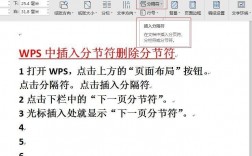
WPS中如何删除分节符在WPSOffice中删除分节符的方法有多种,可以根据具体需求选择合适的方法,以下是几种常见的方法:方法一:通过查找和替换功能删除分节符1、打开文档:打开包含分节符的WPS文档,2、打开“替换”对话框:点击菜单栏中的...

WPS是一款功能强大的办公软件,广泛应用于文档编辑和处理,在日常使用中,有时会遇到带有水印的文档,这些水印可能影响阅读和编辑体验,以下是关于如何在WPS中去除水印的详细解答:在WPS文字中去除水印的方法步骤操作说明1.打开文档启动WP...
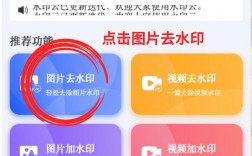
在WPS文字文档中去除水印的方法如下:1、打开WPS文字:启动WPSOffice软件,并打开需要去除水印的文档,2、选择插入选项卡:在顶部菜单栏中,找到并点击“插入”选项卡,3、选择水印选项:在插入选项卡下,找到并点击“水印”按钮,此时会...
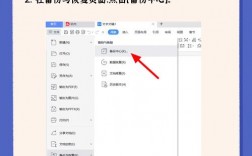
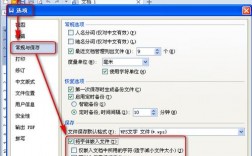
WPSOffice是一款功能强大的办公软件,支持文字处理、表格制作和演示等多种功能,在日常使用过程中,设置自动保存功能可以有效防止由于意外情况导致的数据丢失,下面将详细介绍如何在WPS中设置自动保存:本地自动保存设置1、打开WPS文档:首...
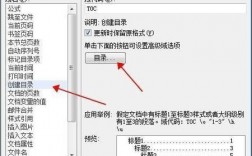
在WPS中插入目录,可以通过以下步骤来实现:1、打开文件:首先打开需要生成目录的WPS文档,2、:在文档中选择作为第一级标题的文字内容,然后点击工具栏中的“标题1”按钮,将选中的文字内容设置为第一级标题,按照同样的方法设置第二级标题、第三级...
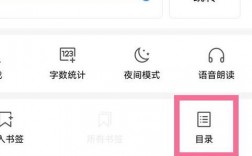
在WPS中生成目录是一个相对简单且高效的过程,主要通过设置标题样式和自动生成目录功能来实现,以下是详细的步骤说明:准备工作1、打开文档:确保您已经打开了需要生成目录的WPS文档,2、样式:在开始生成目录之前,需要对文档中的标题进行样式设置,...
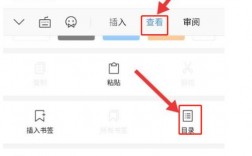
在WPS中自动生成目录是一项非常实用的功能,它不仅能帮助读者快速找到文档的各部分内容,还能在文档发生变动时自动更新页码,以下是详细步骤和一些相关注意事项:1、:打开WPS文档,将光标放在需要设置为标题的文字前,点击“开始”菜单栏中的“标题1...
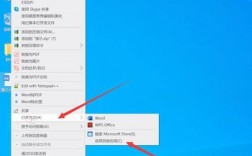
如何设置WPS为默认打开方式在日常办公中,WPSOffice因其强大的兼容性和简便的操作性,越来越受到用户的喜爱,许多用户在安装WPS后发现文档的默认打开方式并非WPS,这给工作带来了一些不便,下面将详细介绍如何在不同操作系统中将WPS设...
