西瓜如何保存小红书头像?
你是否曾在小红书上看到过那些让人眼前一亮的西瓜头像,心里暗暗想着“这得怎么保存下来呢?”🤔 别担心,今天我就来给你揭秘,手把手教你如何轻松保存这些超有创意的西瓜头像!🍉

一、找到心仪的西瓜头像
你得在小红书上找到一张你喜欢的西瓜头像,这听起来简单,但有时候真的需要点耐心和运气哦!😉 你可以通过搜索关键词“西瓜头像”来快速定位,或者直接在推荐页面浏览,说不定就能碰到让你心动的那一款。👀
二、保存头像到手机相册
步骤一:打开图片详情页
找到心仪的头像后,点击进入图片的详情页,这里你会看到更大更清晰的图片,以及一些关于这张图片的信息,比如点赞数、评论数等。📱
步骤二:选择保存选项
在图片详情页中,寻找并点击那个保存图标(通常是一个向下的箭头或者相机图标),这个操作会将图片直接保存到你的手机相册中。🎉
小贴士:有些手机可能还需要你选择保存的文件夹或者进行一些权限设置,按照提示操作就好。

三、设置为小红书头像
步骤一:打开小红书APP
保存好图片后,接下来就是将它设置为你的小红书头像了,确保你已经登录了小红书账号,然后打开APP。📲
步骤二:进入个人资料编辑页面
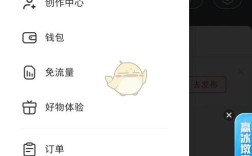
在小红书首页,点击右下角的“我”按钮,进入个人中心,点击你的头像或者昵称旁边的编辑按钮,进入资料编辑页面。🖌️
步骤三:上传新头像
在资料编辑页面中,找到“头像”选项并点击,这时,你会看到一个上传头像的界面,选择“从相册选择”或者“拍照”都可以。📷
重点:记得选择你刚刚保存的西瓜头像图片哦!🍉
步骤四:调整并确认
上传图片后,你可能需要对图片进行一些裁剪或调整,以确保它完美地适应头像框,调整完成后,点击“确定”或者“保存”按钮,你的新头像就设置成功了!👏

四、注意事项与小技巧
图片质量:尽量选择高清、无水印的图片作为头像,这样看起来更专业也更美观。📷
版权问题:虽然小红书上的很多图片都是用户自愿分享的,但为了尊重原创者的劳动成果,最好还是不要未经允许就使用他人的图片作为商业用途哦!💼
定期更新:头像也是你个人形象的一部分,不妨定期更换一下,保持新鲜感嘛!😉
五、我的个人见解
保存和设置头像这个过程并不复杂,关键是要找到那张能让你一眼就爱上的图片,通过这个过程,你还能学到一些关于图片处理和APP操作的小知识,不是吗?📚 下次再看到喜欢的头像时,别再犹豫了,赶紧动手保存并设置为自己的专属头像吧!🎈
希望这篇文章能帮到你,让你在小红书上也能拥有一个独一无二的西瓜头像!如果你还有其他问题或者想要了解更多小技巧,欢迎随时留言告诉我哦!💬