
电脑小红书如何下载素材 📥
你有没有想过,在电脑上也能轻松下载小红书里的那些超棒的素材呢?🤔 是的,你没听错!今天我就来给大家分享一下如何在电脑上下载小红书的素材,让你也能拥有这些精美的图片、视频和文案。😎
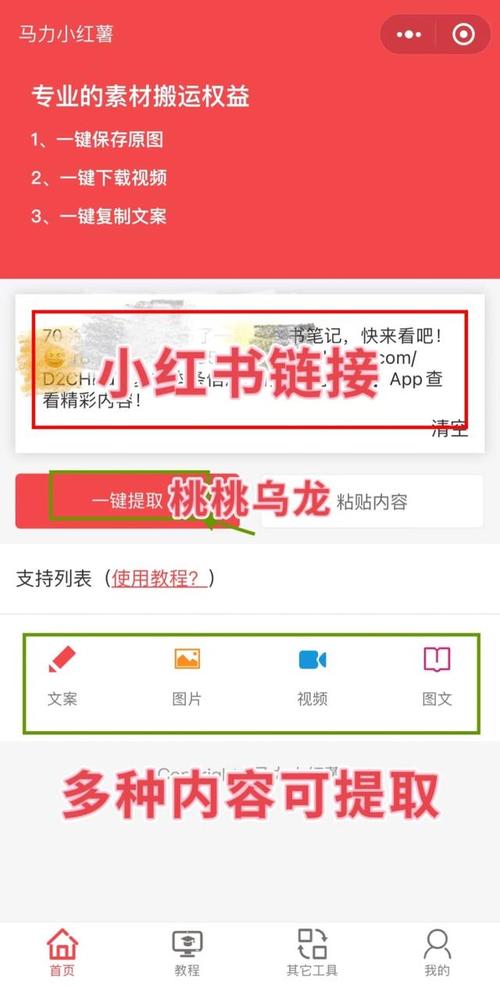
一、为什么要在电脑上下载小红书素材?💻
1. 方便整理和管理
在电脑上下载素材可以更方便地进行整理和管理,你可以将下载的素材分类存放在不同的文件夹中,方便以后查找和使用。👍
2. 高质量输出
电脑上下载的素材通常具有更高的质量,无论是图片还是视频,都能满足你的需求,这对于需要高质量素材进行创作的人来说非常重要。👏
3. 更多编辑选项
在电脑上,你可以使用各种专业的编辑软件对下载的素材进行进一步的编辑和处理,使其更符合你的创作需求。😎
二、准备工作:安装小红书电脑版📱
要在电脑上下载小红书素材,首先你需要安装小红书的电脑版,以下是安装步骤:
1. 访问小红书官网
打开浏览器,输入小红书的官方网址,进入官网。🌐
2. 下载安装包

在官网上找到小红书电脑版的下载链接,点击下载,下载完成后,双击安装包进行安装。📥
3. 登录账号
安装完成后,打开小红书电脑版,使用手机端账号登录。📱
三、下载小红书素材的方法📤
(一)下载图片素材🖼️
1. 找到喜欢的图片
在小红书上浏览内容,找到你喜欢的图片,可以是美食、风景、人物等各种类型的图片。😋
2. 右键保存图片
将鼠标移到图片上,右键点击图片,选择“保存图片”选项,然后选择保存的位置,就可以将图片下载到电脑上了。📁
3. 使用截图工具
如果图片无法直接保存,你可以使用截图工具进行截图,在电脑上按下“PrtScn”键,然后打开画图工具或其他图片编辑软件,将截图粘贴进去,保存为图片文件。🖼️
(二)下载视频素材🎬
1. 找到喜欢的视频
同样,在小红书上浏览内容,找到你喜欢的视频,可以是搞笑视频、教程视频、音乐视频等各种类型的视频。😄
2. 获取视频链接
将鼠标移到视频上,右键点击视频,选择“复制链接”选项,然后打开一个新的浏览器标签页,将链接粘贴进去。🌐
3. 下载视频
在浏览器标签页中,播放视频,然后在网上搜索一些视频下载工具,IDM”“硕鼠”等,安装并打开下载工具,将视频链接复制到下载工具中,点击下载按钮,就可以将视频下载到电脑上了。📥
(三)下载文案素材📝
1. 找到喜欢的文案
在小红书上浏览内容,找到你喜欢的文案,可以是旅游攻略、美食推荐、生活感悟等各种类型的文案。📖
2. 复制文案
将鼠标移到文案上,右键点击文案,选择“复制”选项,然后打开一个文本编辑器,记事本”,将文案粘贴进去,保存为文本文件。📂
四、注意事项⚠️
1. 尊重版权
在下载和使用小红书素材时,一定要尊重版权,不要未经授权地将素材用于商业用途,以免引起法律问题。🚫
2. 注意素材质量
在下载素材时,要注意素材的质量,尽量选择高清、无水印的素材,以保证创作的质量。👀
3. 合理安排时间
下载素材可能会花费一些时间,尤其是在下载大量素材时,要合理安排时间,不要影响正常的工作和生活。⏰
五、我的个人见解👨💻
在我看来,在电脑上下载小红书素材是一件非常有趣且有意义的事情,它不仅可以让我们更好地管理和利用这些素材,还能为我们的创作提供更多的灵感和可能性。😃
通过下载小红书素材,我们可以学习到很多优秀的创作思路和方法,提升自己的创作水平,我们也可以将这些素材与其他创作者分享,共同进步。🤝
只要你掌握了正确的方法,在电脑上下载小红书素材并不难,希望这篇文章能够帮助到你,让你也能轻松拥有这些精美的素材。😎
怎么样,现在你知道如何在电脑上下载小红书素材了吧?赶紧去试试吧!🎉






