如何精准调整视频时长?Ax剪辑的时间轴操作指南
在视频剪辑中,精准控制片段时长是提升作品流畅度的关键一步,无论是短视频还是长内容,调整秒数的准确性直接影响观众的观看体验,对于Ax剪辑软件(或其他主流剪辑工具)掌握时间轴的操作技巧尤为重要,以下将从基础到进阶,逐步拆解调整视频时长的核心方法。

一、基础操作:快速定位与裁剪片段
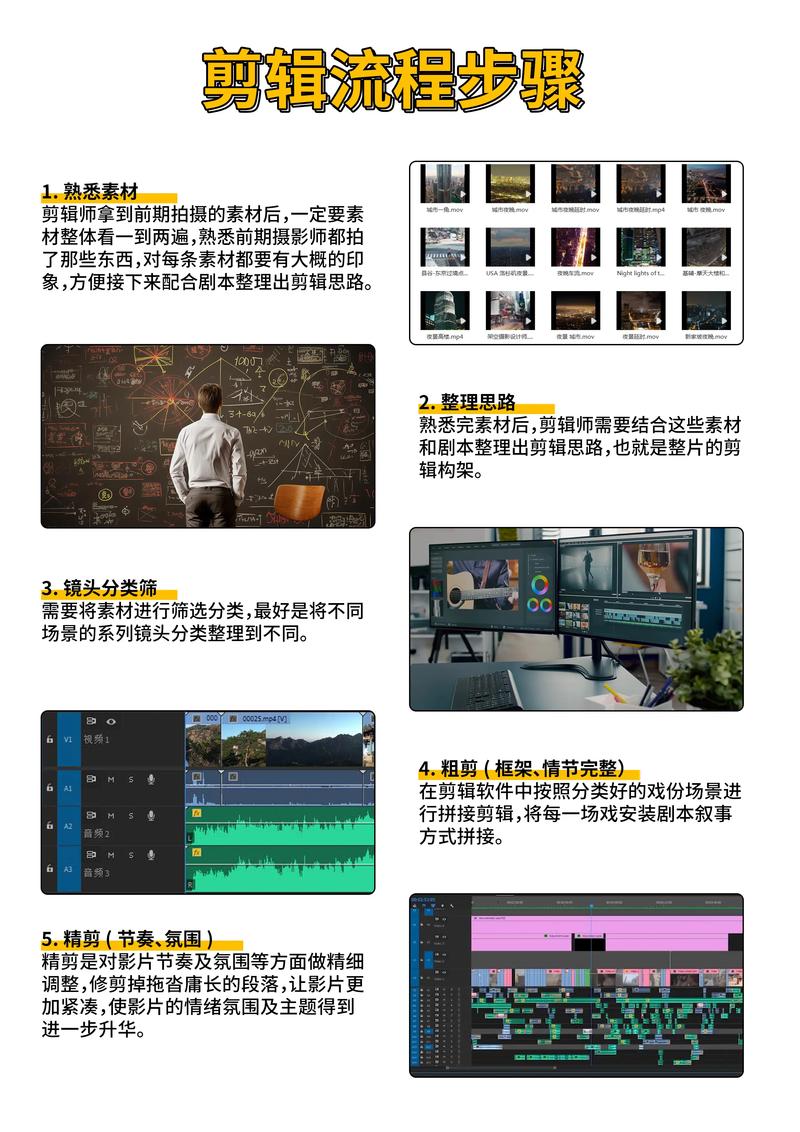
1、导入素材并定位时间轴
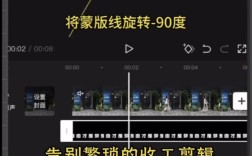
打开Ax剪辑软件后,将视频拖入轨道,时间轴上会显示视频的总时长(例如00:00:00格式),通过鼠标拖动时间轴上的“播放头”(通常为红色竖线),可快速定位到需要调整的片段位置。
2、切割视频片段
选中需要调整的片段,点击工具栏中的“切割”工具(或快捷键C),在播放头停留的位置点击,即可将视频分割为两部分,删除多余部分后,剩余片段会自动前移填补空白。
3、拖拽调整时长

将鼠标悬停在片段边缘,光标会变为双向箭头,此时按住左键左右拖拽,可拉长或缩短片段时长,拖拽时,软件通常会显示调整后的具体秒数(如“+0.5s”或“-0.3s”),便于精准控制。
二、进阶技巧:精细调节与关键帧运用
1、速度调节法
若需整体压缩或延长视频时长,可右击片段选择“速度调节”,输入百分比数值(如120%加速或80%减速),系统会自动调整片段时长,此方法适合需要保持内容完整但调整节奏的场景。
2、关键帧控制动态时长
对于需要局部变速的片段(如慢动作转场),可通过添加关键帧实现,在时间轴上选中片段,点击“关键帧”按钮,在需要变速的位置打点,分段调整速度,前半段保持原速,后半段减速至50%,实现动态效果。
3、音频对齐防口型不同步
调整视频时长时,若涉及人物对话,需同步检查音频轨道,建议先将视频与音频分离(右键点击“解除音视频链接”),单独调整画面时长后,再拖动音频进行对齐,避免口型不匹配的问题。
三、避坑指南:常见问题与解决方案
1、片段时长无法缩短?
如果拖拽片段时遇到“已达最短时长”提示,可能是视频中包含了必须保留的关键帧(如转场特效),此时需手动删除特效或拆分片段后再调整。
2、调整后画面卡顿?
变速或裁剪导致帧率不足时,可尝试开启软件的“光流法补帧”功能(在变速设置中勾选),系统会自动生成中间帧,让画面更流畅。
3、时间轴显示不精确?
若时间轴刻度较小,难以定位到具体秒数,可点击时间轴右下角的“放大”按钮,或使用快捷键“+”和“-”缩放时间轴,提高操作精度。
四、高效习惯:提升剪辑效率的细节
快捷键记忆:如空格键播放/暂停、JKL键逐帧预览(J后退、K暂停、L前进),减少鼠标操作时间。
时间码输入:直接点击时间轴上的数字,输入目标秒数(如00:01:15),可精准跳转到指定位置。
素材预裁剪:导入前用粗剪工具(如Ax的“快速预览”功能)提前删除冗余部分,减少轨道上的调整负担。
**个人观点
精准调整视频秒数不仅是技术问题,更是对内容节奏的掌控,在实际操作中,建议先明确视频的核心表达段落,再围绕重点做时长优化,过度追求“卡点”可能导致内容碎片化,而合理分配时间才能让观众沉浸其中,多练习、多试错,结合Ax剪辑的功能特性,逐渐找到适合自己的高效工作流。