如何用剪辑器制作高质量视频教程
视频教程已成为知识分享的重要形式,而专业剪辑能让内容呈现效果提升200%以上,本文将从工具选择到成片导出,拆解完整制作流程,并提供提升观众留存率的实操技巧。
一、确定工具:匹配需求的剪辑器是关键
1、入门级工具推荐
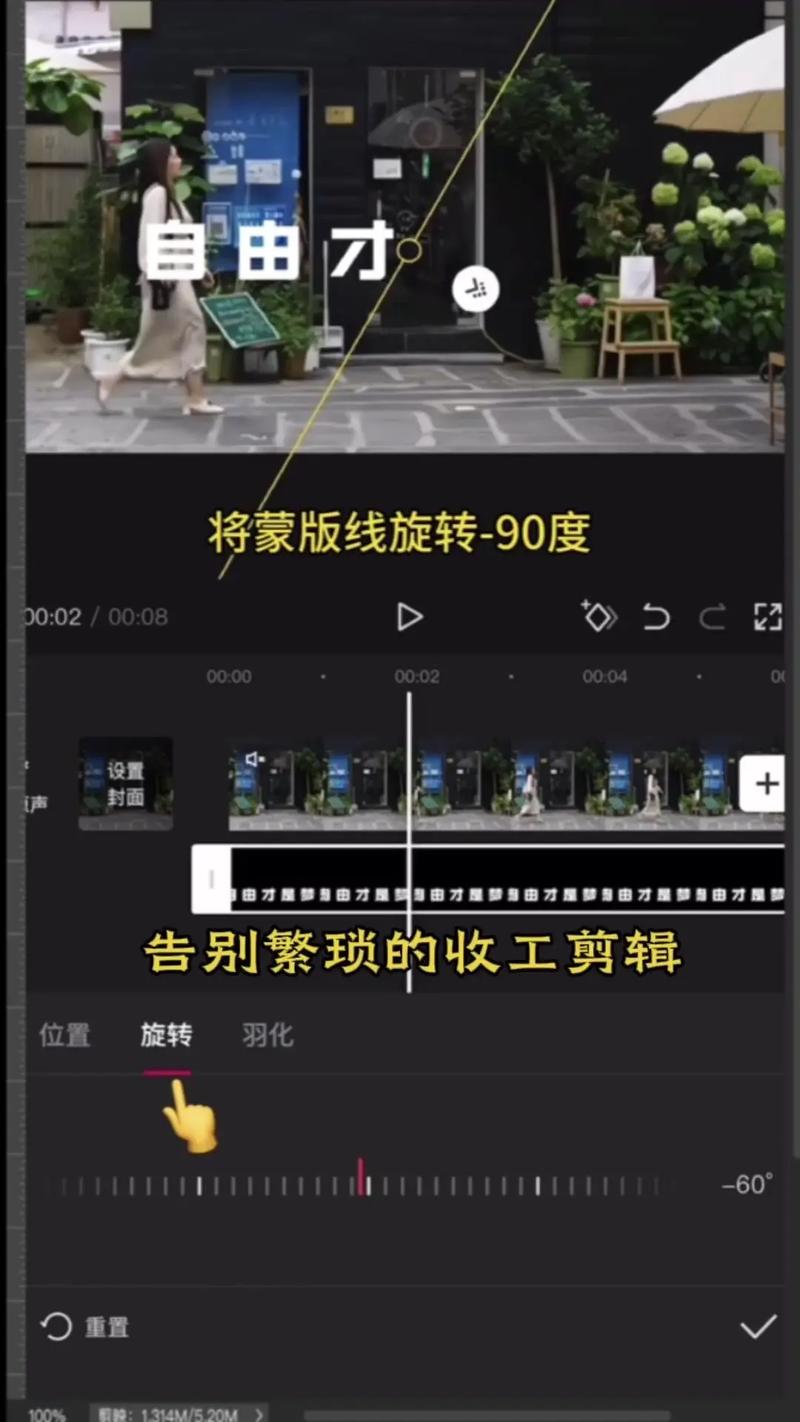
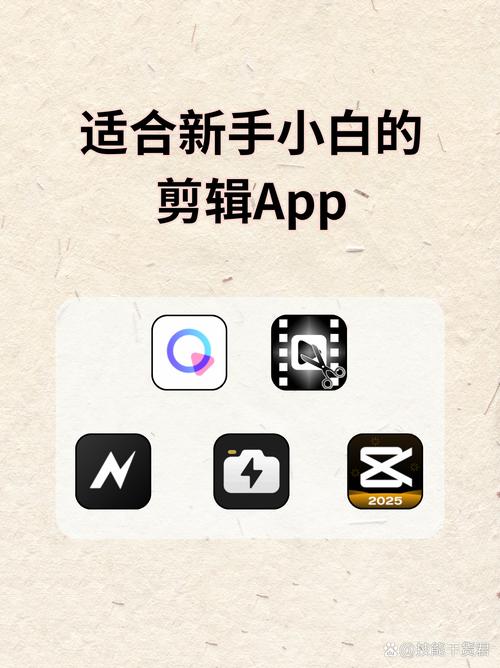
手机端优先考虑剪映、CapCut,支持自动字幕、一键抠像功能,适合快速产出竖屏短视频,电脑端推荐Shotcut或DaVinci Resolve免费版,前者操作界面简洁,后者调色功能强大。
2、专业级软件选择标准
- Adobe Premiere Pro:多轨道编辑精准,插件生态完善
- Final Cut Pro:苹果系统专属,渲染速度领先行业30%
- 达芬奇调色系统:电影级色彩还原能力
建议根据硬件配置选择:8G内存设备建议使用轻量级软件,16G以上可运行专业工具。
二、素材处理:影响成片质量的三大核心
原始素材采集规范
- 拍摄设备保持60帧/秒录制,预留后期调速空间
- 环境噪声超过50分贝时需使用领夹麦收音
- 教程类视频建议采用2560x1440分辨率,保证关键操作步骤清晰
素材管理技巧
建立“日期+主题”命名体系,0725_PS抠像教学”,使用Premiere的素材箱功能或剪映的智能分类,按镜头类型(实操画面、解说片段、B-Roll)建立三级文件夹。
三、剪辑全流程:七个步骤打造精品教程
1、创建工程文件
设置序列参数:短视频选择1080×1920竖屏,知识类长视频建议1920×1080,帧率需与拍摄素材一致,避免音画不同步。
2、粗剪框架搭建
- 删除冗余片段:利用剪辑器的波纹删除功能提升效率
- 关键知识点标注:用标记功能划分章节节点
- 平均每120秒设置悬念点,提升完播率
3、精剪细节处理
- 音频波形对齐:确保口型与声音完全匹配
- J-cut过渡:让背景音乐先于画面切换,增强流畅度
- 关键操作步骤添加0.5倍速处理,配合光标高亮显示
4、动态图形设计
使用AE制作:
- 进度条动画:增强教程结构可视性
- 重点标注框:用4px红色描边突显界面按钮
- 数据展示:动态图表比静态画面提升40%信息留存
5、调色标准流程
- 一级校正:用示波器调整白平衡,确保RGB波形平衡
- 二级调色:将操作界面饱和度提升15%,背景压暗20%
- 风格化lut慎用,教学类视频建议保持自然色调
6、字幕与音效
- 动态字幕停留时长=音频时长×1.3倍
- 功能提示音效控制在-25dB,避免掩盖人声
- 关键步骤添加「叮」声效,触发观众记忆点
7、输出参数设置
- 短视频:H.264编码,比特率8Mbps
- 长教程:HEVC编码节省50%存储空间
- 务必勾选「硬件加速」选项,4K视频导出时间可缩短65%
四、提升专业度的三大进阶技巧
1、多机位剪辑法
对焦操作界面(主机位)与讲师讲解(侧机位)同步剪辑,按F键切换角度,重点步骤展示双画面画中画。
2、智能修补技术
- 使用Content-Aware Fill修复误入镜头的物体
- 通过Mocha插件跟踪模糊敏感信息
- 背景噪音用Audition的降噪器处理,阈值设为-40dB
3、交互式教程设计
在Pr中设置章节标记,生成可跳转的目录功能,导出时选择「生成互动式PDF」,实现视频与课件同步展示。
五、避坑指南:新手常犯的五个错误
1、过度使用转场特效,导致观看注意力分散
2、背景音乐音量超过-16LUFS,影响语音清晰度
3、未预留3秒黑场,直接切入主题造成视觉压迫
4、关键操作步骤缺少特写镜头,观众无法看清细节
5、导出格式选择错误,导致平台压缩严重
视频剪辑不是炫技工具,而是信息传递的放大器,建议每完成一个教程,用观众视角完整观看三遍:第一遍关注逻辑连贯性,第二遍检查技术细节,第三遍评估知识密度,真正优质的教程,应该让观看者忘记剪辑痕迹,完全沉浸在知识获取的过程中,当你的剪辑技巧开始隐形,才是内容价值最大化的时刻。