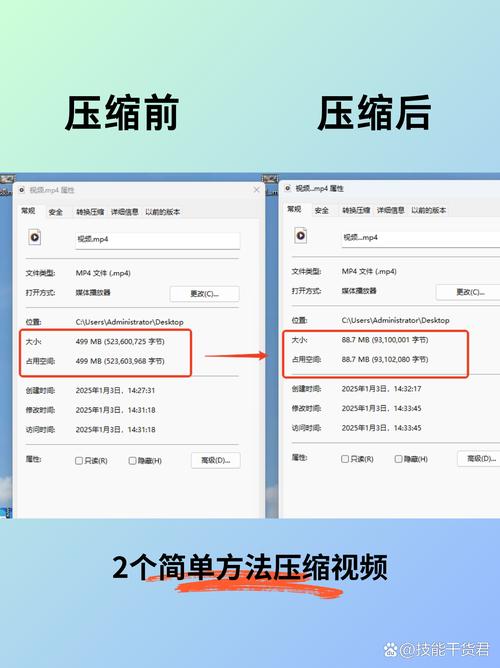
视频创作者在使用苹果剪辑软件处理素材时,常常面临文件体积过大的问题,一段5分钟的高清视频原始文件可能占用数GB空间,导致传输困难、存储压力大,甚至影响平台上传效率,掌握正确的压缩技巧不仅能节省设备空间,还能提升工作流程效率。
一、压缩前的必要准备
建议在工程文件最终确认后执行压缩操作,保留原始高质量素材作为备份,避免因压缩导致画质不可逆损失,建议新建导出项目副本,确保原始工程数据安全,苹果Final Cut Pro用户可在资源库管理中创建优化媒体文件,系统会自动生成代理文件辅助剪辑,此步骤不影响最终输出质量。
二、核心参数设置技巧
进入导出界面后,分辨率设置直接影响文件体积,1080p视频建议码率控制在8-12Mbps之间,4K素材则保持在20-35Mbps,专业影视工作者可通过Command+6调出视频检视器,实时监测画面细节变化,码率测试有个实用技巧:先以50%质量导出测试片段,肉眼观察无明显画质衰减时,再微调至60-70%区间。
格式选择直接影响压缩效率,H.264格式兼容性最佳,适合社交媒体传播;HEVC(H.265)压缩率提升40%,但部分老旧设备可能无法解码,关键帧间隔设置为2秒能平衡文件体积与画面流畅度,运动幅度大的场景可缩短至1秒。
三、音频优化策略
多数用户忽略音频对文件体积的影响,将采样率降至44.1kHz已能满足常规需求,比特率128kbps可保证清晰人声,独立音乐轨道建议单独导出WAV格式,语音内容使用AAC编码更节省空间。
四、实战操作指南
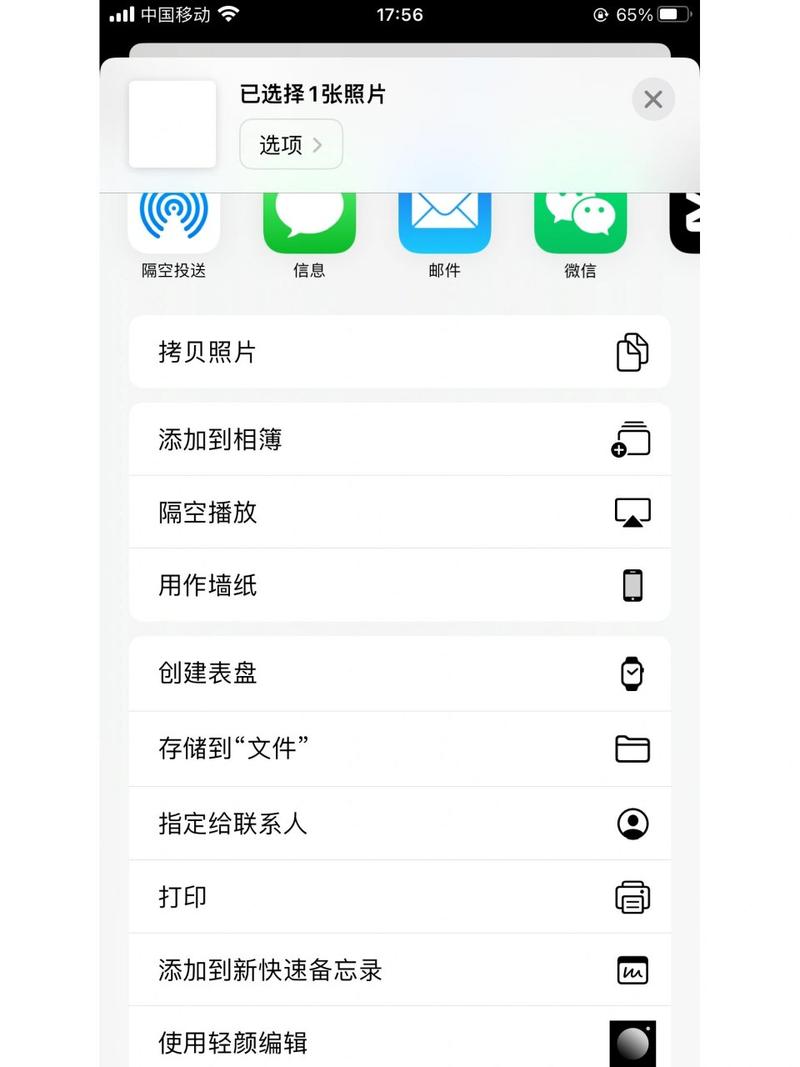
Final Cut Pro用户可在导出设置中激活「高效压缩」选项,系统自动优化参数组合,iMovie用户需手动调节:进入文件设置>压缩设置,选择「自定」模式,建议勾选「多通路编码」功能,虽然延长10-15%导出时间,但能缩减20%文件体积。
测试显示,一段时长3分钟的4K航拍素材(原始大小4.7GB),经过参数优化后可压缩至890MB,画质损失控制在专业仪器可检测范围外,手机拍摄的1080p素材,通过调整关键帧间隔和动态码率,文件体积能缩减至原始大小的1/5。
五、常见误区解析
盲目降低分辨率会导致画面模糊,正确做法是优先调整码率参数,部分用户误将「导出预览质量」等同于最终输出质量,实际这两个设置互不影响,建议关闭「包含元数据」选项,此项可能增加5-10%文件体积却不影响成片质量。
专业剪辑师有个经验公式:目标文件体积(MB)=(视频时长(秒)× 码率(Mbps))÷8 × 0.8,例如10分钟600秒视频,采用10Mbps码率,计算结果为(600×10)÷8×0.8≈600MB,这个公式能帮助快速估算合理压缩范围。
视频压缩本质是编码效率的博弈,没有绝对完美的参数组合,影视工作室常用做法是建立不同场景的参数模板:访谈类视频侧重语音清晰度,可适当降低分辨率;动作类内容需保持高码率;教学视频则可在静态画面时段自动降低比特率,任何压缩操作都应基于具体使用场景,在画质损失与存储效率间寻找最佳平衡点。