视频剪辑已成为数字时代的基础技能,无论是自媒体创作者还是普通用户,都需要掌握简单高效的剪辑方法,作为一款功能全面且完全免费的软件,格式工厂凭借其兼容性强、操作门槛低的特点,成为许多人的首选工具,以下将详细解析如何利用格式工厂完成视频剪辑的全流程操作。
一、基础剪辑功能解析
启动软件后,选择“视频”模块中的“剪辑”功能,导入素材时可批量添加多个文件,系统支持包括MP4、MOV、AVI在内的20余种格式,重点在于三点操作:
1、画面裁剪:在“画面调整”选项卡中,通过输入精确像素值或拖拽九宫格选区框,去除水印或调整画面比例
2、片段截取:拖动时间轴上的绿色标记点,精确到0.1秒级的切割精度,适合去除片头广告或提取精彩片段
3、基础参数调节:内置亮度对比度调节滑块,建议将饱和度控制在110%以内避免色彩失真
二、进阶功能应用技巧
1、多轨道合成
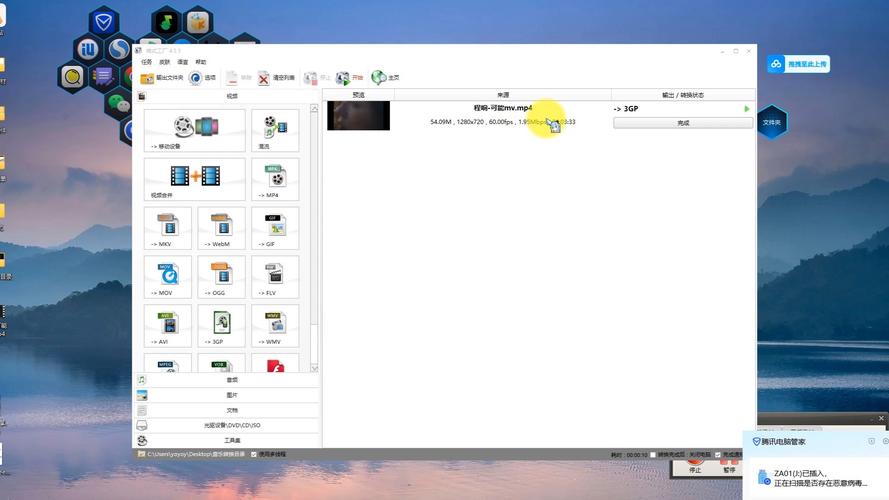
通过“合并视频”功能可实现画中画效果,将主视频拖入第一轨道后,点击“添加文件”导入第二视频,在预览窗口调整副视频的位置与透明度(建议设置在30%-50%之间),注意检查音频设置,避免多个音轨混杂。
2、动态字幕添加
在“字幕”选项卡中,支持SRT外挂字幕与硬字幕两种模式,推荐使用硬字幕防止播放器兼容问题,字体大小建议保持1080p视频用36号字,2K视频用48号字,时间轴可精确到帧级别调整字幕出现时机。
3、转场特效运用
软件内置淡入淡出、滑动切换等8种转场效果,关键操作原则:
- 单个转场时长控制在0.5-1.5秒
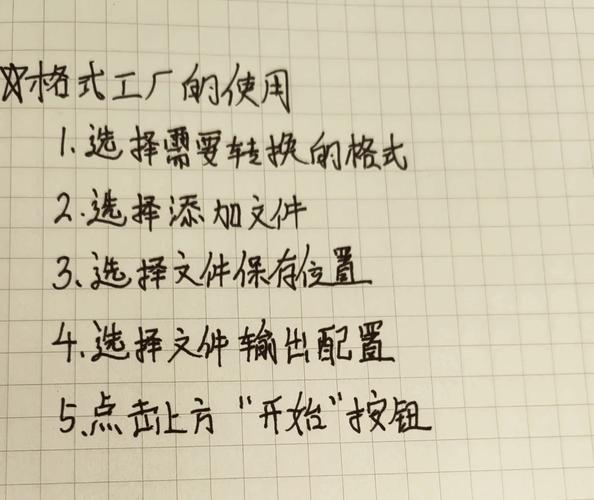
- 避免在同段视频重复使用相同特效
- 运动类视频推荐“快速擦除”转场
- 访谈类内容建议使用“渐隐”保持视觉连贯
三、输出参数优化方案
完成剪辑后,点击“输出配置”进入关键设置阶段:
1、分辨率选择应与源文件一致,强行提升分辨率会导致画质模糊
2、比特率设置参考值:
- 1080p视频:8000-12000 kbps
- 720p视频:5000-8000 kbps
3、帧率保持“同源帧率”选项,避免出现跳帧现象
4、音频编码建议选择AAC格式,比特率不低于128kbps
四、常见问题解决方案
1、导出文件体积过大
- 启用H.265编码压缩率提升40%
- 将音频采样率从48000Hz降至44100Hz
- 删除无用的元数据信息
2、剪辑后画质下降
- 检查是否误开启“快速剪辑”模式(该模式会降低渲染质量)
- 确认输出格式未选择FLV等有损压缩格式
- 在“高级设置”中关闭智能降噪功能
3、音频视频不同步
- 检查原始文件帧率是否为可变帧率(建议用MediaInfo工具检测)
- 在剪辑前统一转换为恒定帧率
- 调整音频延迟参数,支持正负300毫秒微调
4、特效渲染失败
- 更新显卡驱动至最新版本
- 暂时关闭杀毒软件的实时防护功能
- 在设置中切换渲染模式(软件/硬件加速)
五、效率提升实操建议
1、建立常用预设模板:将经常使用的输出参数(如抖音竖屏模式)保存为自定义配置
2、善用快捷键操作:
- Ctrl+Z撤销操作
- 空格键快速预览
- Ctrl+鼠标滚轮缩放时间轴
3、批量处理技巧:勾选“相同设置处理所有文件”选项,可同时转码多个视频
从实际使用体验来看,格式工厂虽然不如专业剪辑软件功能丰富,但其零成本、低门槛的特性,配合合理的参数设置,完全能够满足日常剪辑需求,对于需要快速处理视频又不愿学习复杂软件的用户,这套解决方案在效率与效果之间取得了良好平衡,软件持续更新的编解码器支持,也使其在处理新型视频格式时始终保持兼容性优势。