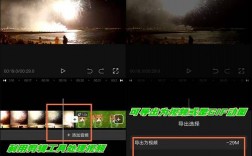
视频剪辑中加入特效是提升作品吸引力的重要手段,无论是短视频创作者还是影视爱好者,掌握特效技巧能让内容从海量信息中脱颖而出,本文将从工具选择、操作步骤、常见误区等角度,系统讲解如何为视频添加特效,帮助用户快速实现创意。

一、准备工作:工具与素材
1. 选择合适的剪辑软件

根据需求与技能水平,选择适配的软件是关键。
新手友好型:剪映、CapCut等移动端工具内置大量预设特效,支持一键拖拽操作。
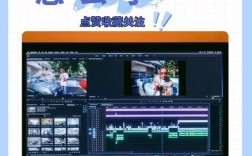
专业进阶型:Adobe Premiere Pro、Final Cut Pro提供更精细的图层控制,适合复杂特效合成。
特效专用工具:After Effects、DaVinci Resolve的Fusion模块专攻动态图形与粒子效果。
2. 素材整理与规划
明确主题风格:特效需服务于内容,科技类视频适合光效与粒子,生活类可选用文字动画与转场。

分类管理素材:将视频、音频、贴图分文件夹存放,避免后期混乱,建议提前标注特效插入的时间节点。
二、特效添加的核心步骤
1. 基础特效:快速提升质感
文字动画:利用软件自带的文字模板,调整入场/出场动画速度,叠加阴影或描边增强可读性。
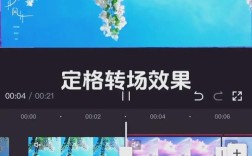
转场效果:避免滥用炫技式转场,推荐“渐变溶解”“滑动”等自然过渡,保持节奏统一。
调色滤镜:通过LUT预设或手动调整曲线,匹配画面情绪,冷色调适合悬疑场景,暖色调增强温馨感。
2. 进阶技巧:关键帧与蒙版
关键帧动画:在时间轴上标记参数变化点,可实现物体移动、缩放或透明度渐变,让logo从屏幕外飞入并旋转停顿。
蒙版合成:用圆形、矩形或自定义路径遮挡部分画面,结合模糊或颜色调整突出焦点,适合制作分屏效果或局部高光。
3. 创意特效:粒子与跟踪
粒子系统:通过After Effects的Particular插件,模拟雨雪、火焰等自然现象,调整发射器速率与重力参数,让效果更逼真。
运动跟踪:用Mocha或内置跟踪工具锁定画面中的移动物体(如人脸、车辆),使附加的特效(如光晕、标签)随其运动。
三、避坑指南:常见错误与优化建议
1. 特效过载问题
优先级排序:同一画面中,特效元素不超过3个,动态文字+转场+调色已足够,叠加光效反而分散注意力。
节奏匹配:特效时长需符合视频整体节奏,快节奏剪辑适合闪现式效果,慢节奏叙事可延长过渡时间。
2. 硬件与渲染设置
预览卡顿处理:降低预览分辨率(如1/4画质),关闭不必要的后台程序,完成编辑后,再以全分辨率导出。
导出格式选择:网络传播优先H.264编码(MP4格式),保留画质的同时压缩体积;如需二次编辑,选择ProRes或DNxHR等无损格式。
3. 版权与适配性
特效素材来源:商用项目需确认特效模板/插件的授权范围,推荐使用Envato Elements、Adobe Stock等正版平台。
多端适配测试:导出后在不同设备(手机、电脑、平板)检查特效显示是否正常,避免文字被裁剪或动画掉帧。
四、个人观点:特效的本质是服务叙事
技术再炫酷,若脱离内容内核,特效便沦为无意义的装饰,曾有一支获奖短片,仅用黑白画面与简单的文字闪烁,就传递出强烈的情感冲击,这说明,特效的价值不在于复杂度,而在于能否精准传递创作者的意图,建议新手先从“少而精”的原则入手,熟练后再探索高阶玩法。