移动端视频创作逐渐成为主流趋势,小影作为轻量化剪辑工具,凭借直观的界面设计和丰富的素材库受到用户青睐,掌握正确的操作逻辑能让视频创作效率提升三倍以上,以下将从素材处理到成片输出完整解析剪辑流程。
一、基础功能快速上手
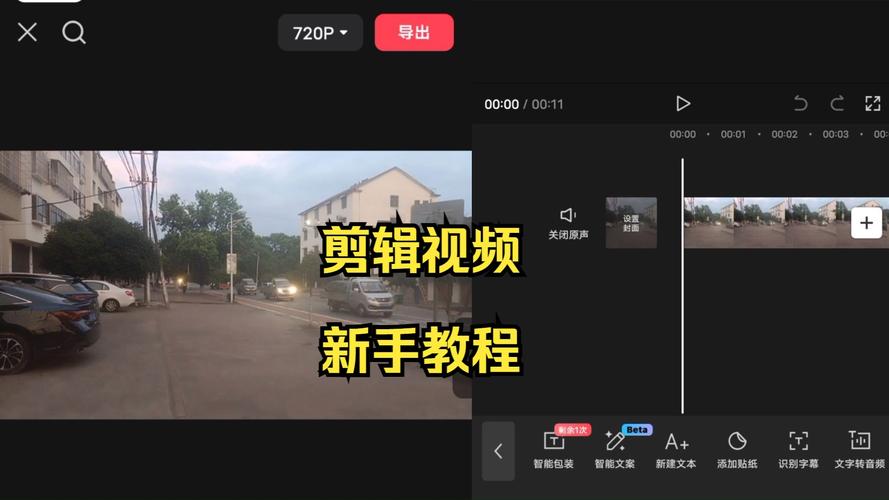
初次启动软件时建议关闭自动弹出的会员引导页,优先熟悉核心功能区布局,导入素材有三种方式:点击底部「+」号按钮选取本地文件;使用「相机拍摄」功能直接录制;调用云端素材库中的音乐或贴纸,注意视频片段导入后会自动铺设在时间轴,长按可调整顺序。
画中画功能是进阶剪辑的关键,点击时间轴左侧「图层」图标,选择添加视频或图片,双指缩放调整叠加画面大小,拖动不透明度滑块可实现半透明效果,建议将解说类视频的主画面保持在屏幕上方三分之二区域,底部叠加补充性素材。
二、关键帧实现动态效果
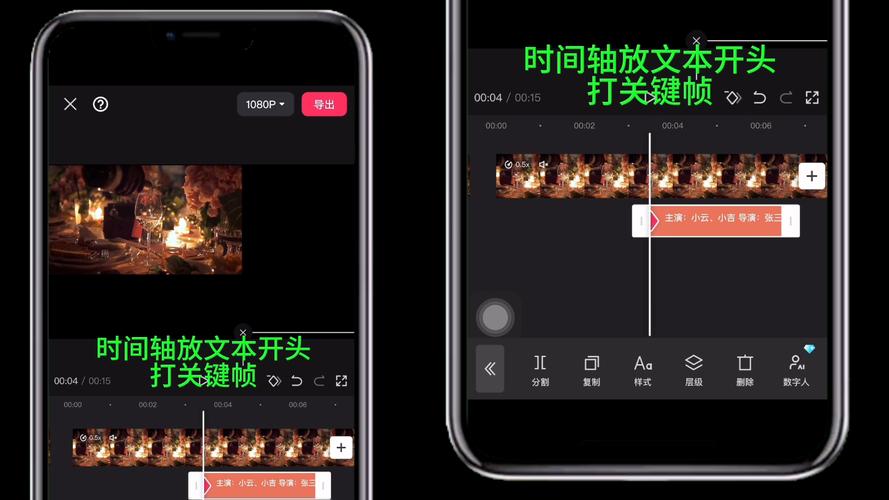
点击选中时间轴上的任意素材,找到「关键帧」按钮(菱形图标),在片段起始位置添加第一个关键帧,将画面缩小至10%;拖动时间线至3秒处添加第二个关键帧,放大画面至100%,此时播放会呈现镜头推进的动态效果,此方法同样适用于制作文字渐显、贴纸移动轨迹。
音频处理需关注波形图变化,点击「音轨分离」可自动识别人声与背景音,长按音频轨道激活「淡入淡出」调节杆,实测显示将淡入时长控制在0.8秒,淡出1.2秒时,听觉过渡最自然,遇到环境杂音过大的素材,启用「降噪」功能后需手动将人声音量提升15%-20%以平衡效果。
三、高阶技巧应用场景
智能抠像功能对服装颜色有特定要求,穿纯色且与背景对比度高的衣物时,系统识别准确率可达92%以上,若出现边缘残留,进入「手动优化」模式,使用画笔工具涂抹残留区域,配合羽化值调整至5-7像素效果最佳。
制作卡点视频时,先导入节奏感强的音乐,点击「自动踩点」生成节拍标记,每个标记处插入0.3秒转场效果,推荐使用「缩放旋转」或「光效闪白」,注意画面切换频率不宜超过每秒两次,避免视觉疲劳。
四、输出参数优化策略
分辨率选择需考虑发布平台特性,抖音竖屏视频建议设置1080×1920,帧率30fps;B站横屏内容选择1920×1080,码率调至12Mbps,若视频包含大量动态画面,开启「智能HDR」可保留更多暗部细节。
遇到导出失败的情况,优先检查剩余存储空间是否大于文件大小的两倍,安卓系统用户需关闭「省电模式」防止进程中断,iOS设备建议升级至最新系统版本,成片上传前,使用内置的「画质增强」功能处理三次,每次间隔5秒,能有效改善压缩导致的模糊问题。
视频创作是持续优化的过程,建议每完成三个作品后回看第一个视频,对比操作熟练度的变化,小影的素材商城每月25号更新限免资源,定期清理缓存文件能保持软件响应速度,当掌握关键帧与音频处理的核心技巧后,可尝试挑战15秒内包含五种转场效果的技术型短片,这对提升叙事节奏感有显著帮助。