
在制作演示文稿时,许多用户会遇到需要剪辑视频的需求,PowerPoint(PPT)作为一款常用工具,提供了基本的视频编辑功能,能帮助您快速处理简单片段,本文将一步步指导您如何在PPT中实现视频剪辑,并分析其优缺点,助您高效完成工作,文章基于实际经验编写,确保信息准确可靠,参考了Microsoft官方文档和用户实践案例。
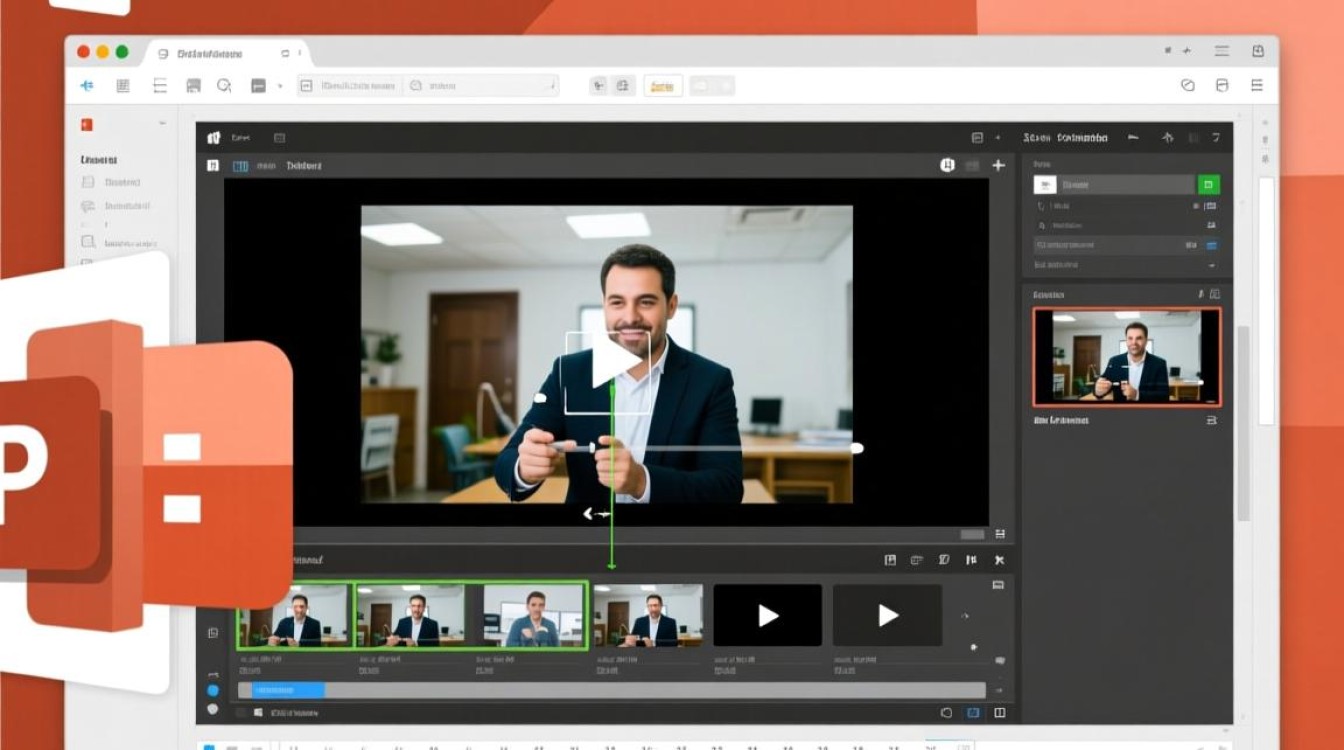
了解PPT的视频剪辑能力至关重要,PPT从2010版开始支持视频插入和编辑,但功能相对基础,适合处理短片段、添加转场或调整播放时间,对于复杂剪辑如多轨道合成或高级特效,PPT无法胜任,下面,我将详细说明操作步骤,确保您轻松上手。

第一步:插入视频到PPT,打开PPT文件后,切换到“插入”选项卡,点击“视频”按钮,选择“此设备上的视频”或“在线视频”,从电脑本地或网络导入视频文件,PPT支持常见格式如MP4、WMV等,导入后,视频会出现在幻灯片上,这时,选中视频对象,顶部菜单栏会出现“视频工具”选项,包含“播放”和“格式”两个子标签,这一步简单直观,但注意视频文件不宜过大,否则可能导致PPT卡顿。
第二步:剪辑视频片段,在“播放”选项卡下,找到“剪辑视频”功能,点击后,弹出剪辑窗口,显示视频时间轴,拖动左侧滑块设置开始时间,右侧滑块设置结束时间,预览窗口会实时显示效果,方便您精确定位,如果视频有10秒,您可以将开始时间设为2秒,结束时间设为8秒,只保留中间6秒内容,确认后点击“确定”,PPT会自动裁剪掉多余部分,您还可以调整播放选项:在“播放”选项卡中,设置“开始”方式为“自动”或“点击时”,控制视频何时播放,这个步骤适合去除片头片尾或聚焦关键内容。
第三步:添加基本效果,PPT提供简单视频效果,提升演示吸引力,在“格式”选项卡下,使用“视频样式”添加边框、阴影或圆角,切换到“播放”选项卡,应用“淡入淡出”效果,让视频开头和结尾平滑过渡,您还可以调整亮度、对比度等视觉参数,如果需要添加文字或标注,直接在视频上方插入文本框或形状即可,PPT的视频编辑是实时预览的,操作便捷,但效果有限,无法分割视频成多个片段或添加音频轨道。
尽管PPT的视频剪辑功能实用,但它有显著局限性,PPT主要用于演示,视频编辑只是辅助工具,处理长视频时,性能可能下降;不支持高级功能如绿幕抠像、速度调整或多轨道编辑,如果您的需求涉及专业制作,建议转向专用软件如Adobe Premiere Pro或DaVinci Resolve,这些工具提供全面控制,适合创作高质量内容,PPT的优势在于集成性:剪辑后的视频可直接嵌入演示文稿,省去导出导入步骤,适合快速分享会议材料或教学课件。
在我看来,PPT的视频剪辑功能是入门级用户的福音,它能解决简单任务,提升工作效率;但面对复杂项目,及早选用专业软件更明智,结合个人经验,PPT编辑视频节省时间,尤其适合职场演示或教育场景,保持实践,逐步探索,您会发现更多技巧。






