晚上拍摄视频时,侧脸镜头常常让人头疼,光线不足导致面部轮廓模糊、颜色失真,甚至出现恼人的噪点,作为网站站长和一名多年视频编辑爱好者,我经常处理这类素材,我来分享一些实用技巧,帮助你在剪辑软件中轻松优化这些镜头,关键不是追求完美,而是让画面自然生动,下面,我会一步步拆解过程,从基础调整到高级处理,确保你的视频专业又吸引人。
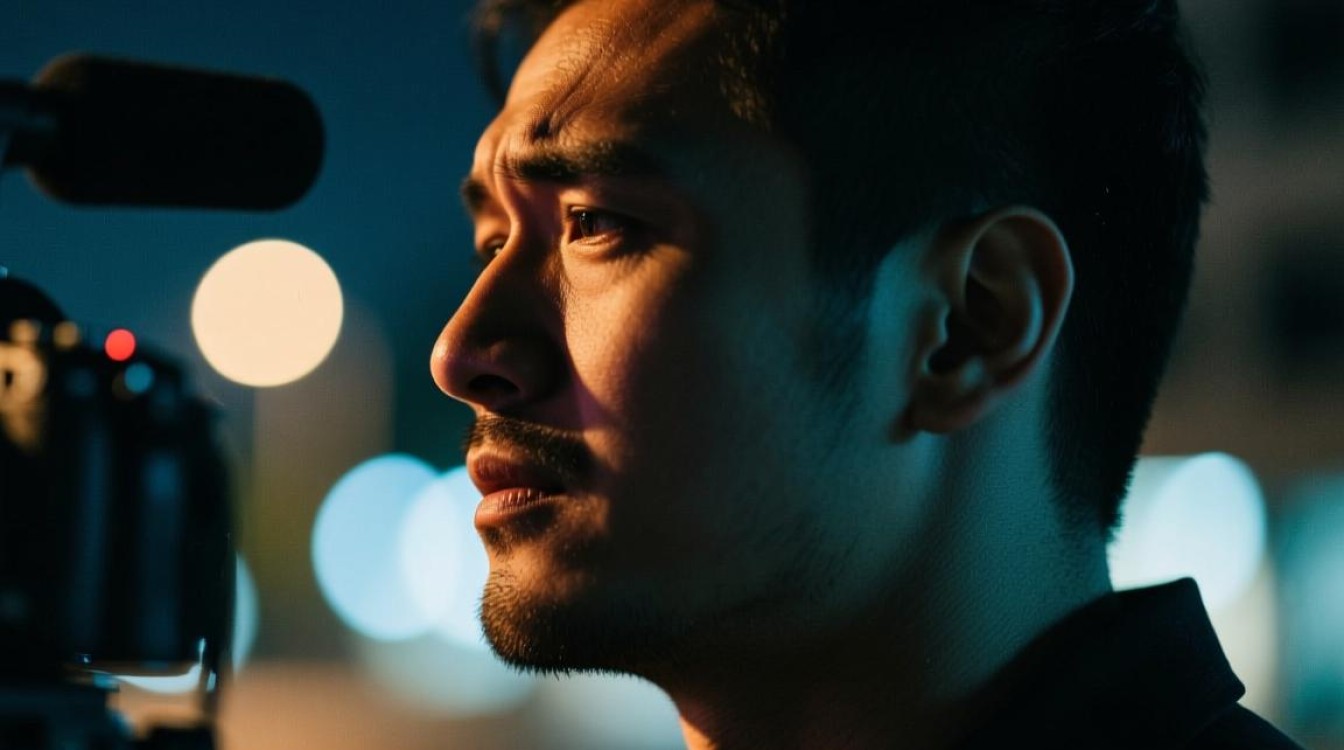
理解晚上视频的独特挑战很重要,低光环境让侧脸细节难以捕捉,阴影可能淹没关键特征,比如鼻梁或下巴线条,再加上手机或相机自动设置的局限,画面常显得灰暗或偏色,别担心,这不是设备问题,而是光线在作祟,拍摄时尽量用稳定器减少抖动,但剪辑才是真正的救星,准备好软件如Adobe Premiere Pro、Final Cut Pro或免费工具DaVinci Resolve——这些是我日常依赖的利器,我们进入核心剪辑环节。
第一步,调整基础曝光和亮度,打开软件导入素材后,先别急着动颜色,侧脸在晚上容易发暗,我会用曲线工具微调曝光,Premiere Pro里,找到“Lumetri Color”面板,向上拉动阴影部分(Shadows),让暗部细节浮现,注意别过度:拉太高会让噪点更明显,目标是把面部轮廓提亮到自然状态,比如脸颊和耳朵边缘清晰可见,我的经验是,保持整体亮度在50-70%范围,避免画面发白,用对比度滑块增强明暗对比,突出侧脸的立体感,一个技巧是分区域处理:如果背景太亮,可以用蒙版工具只针对脸部区域调整,这样能防止整体过曝。
第二步,进行颜色校正,晚上灯光往往偏黄或偏蓝,让皮肤色调失真,侧脸镜头尤其敏感,因为阴影会放大色差,在DaVinci Resolve中,我习惯用“Color Wheels”功能,先平衡白平衡:选取画面中中性区域(如衣服或墙壁)作为参考点,软件会自动校正,针对肤色微调,把色温向暖色调拉一点(约5500K),补偿冷光影响;再用饱和度控制,避免皮肤发绿或发红,侧脸需要自然过渡,别让颜色太突兀,我常加一层轻微的色彩渐变,从暗部到亮部平滑过渡,这样下巴和颧骨线条更柔和,如果素材有路灯或霓虹光污染,用HSL Secondary工具单独降低干扰色的饱和度,让焦点集中在面部。
第三步,处理噪点和锐化细节,低光视频噪点像沙粒一样烦人,尤其在侧脸阴影区,Final Cut Pro的“降噪”效果很棒:应用后,强度设为20-30%,保留细节的同时减少颗粒,过度降噪会让画面模糊,所以配合锐化工具使用,我偏好“Unsharp Mask”,半径调到1.0左右,增强边缘清晰度,针对侧脸,重点锐化眼部、鼻梁和发际线——这些区域定义面部特征,但小心别过头:锐化太强会产生不自然的白边,另一个方法是分层处理:复制视频轨道,上层用降噪,下层用锐化,通过透明度混合效果,这样既干净又保留质感。
第四步,优化侧脸特定区域,侧脸容易在动态中模糊,比如转头时,用关键帧动画跟踪面部运动,Premiere Pro里,选择“Warp Stabilizer”先稳定画面,然后添加“Morph Cut”过渡平滑动作,针对轮廓,我常用遮罩工具创建脸部蒙版,画出侧脸形状,单独调整亮度或颜色,让它在暗背景中脱颖而出,提升颧骨高光,加深颈部阴影,增强三维感,如果视频有对话,确保嘴部动作清晰;用音频同步工具对齐声音,避免口型不匹配分散注意力,整个过程强调自然:别用滤镜堆砌,而是微调让侧脸融入环境。
导出前做整体检查,预览全片,关注侧脸镜头在不同场景的连贯性,调整输出设置:选择H.264格式,比特率设为中等(如10-15Mbps),保持画质又不臃肿,我的观点是,晚上剪辑侧脸的核心在于平衡——光线、颜色和细节都要服务于故事,多练习几次,你会找到自己的节奏;真实感比炫技更重要,视频编辑是门艺术,享受过程吧。(字数:1180)