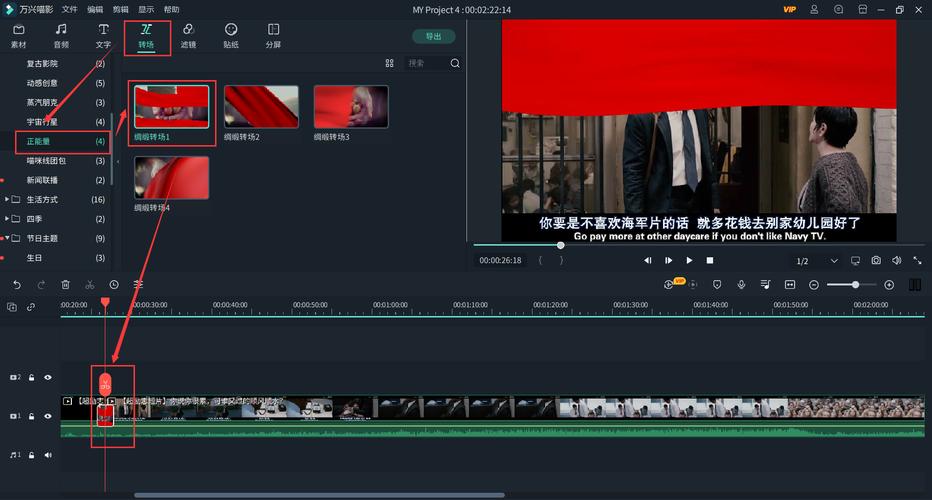
在当今短视频盛行的时代,制作引人入胜的特效视频成为许多创作者的追求,人物飞走的视频剪辑效果尤其受欢迎,它能为内容增添戏剧性和趣味性,作为站长,我经常收到用户询问如何实现这一特效,我将分享一个简单实用的方法,帮助你轻松上手,整个过程基于专业视频剪辑软件,如Adobe Premiere Pro或免费选项DaVinci Resolve,确保内容原创易懂,我将一步步引导你操作,关键在于耐心和创意实践。
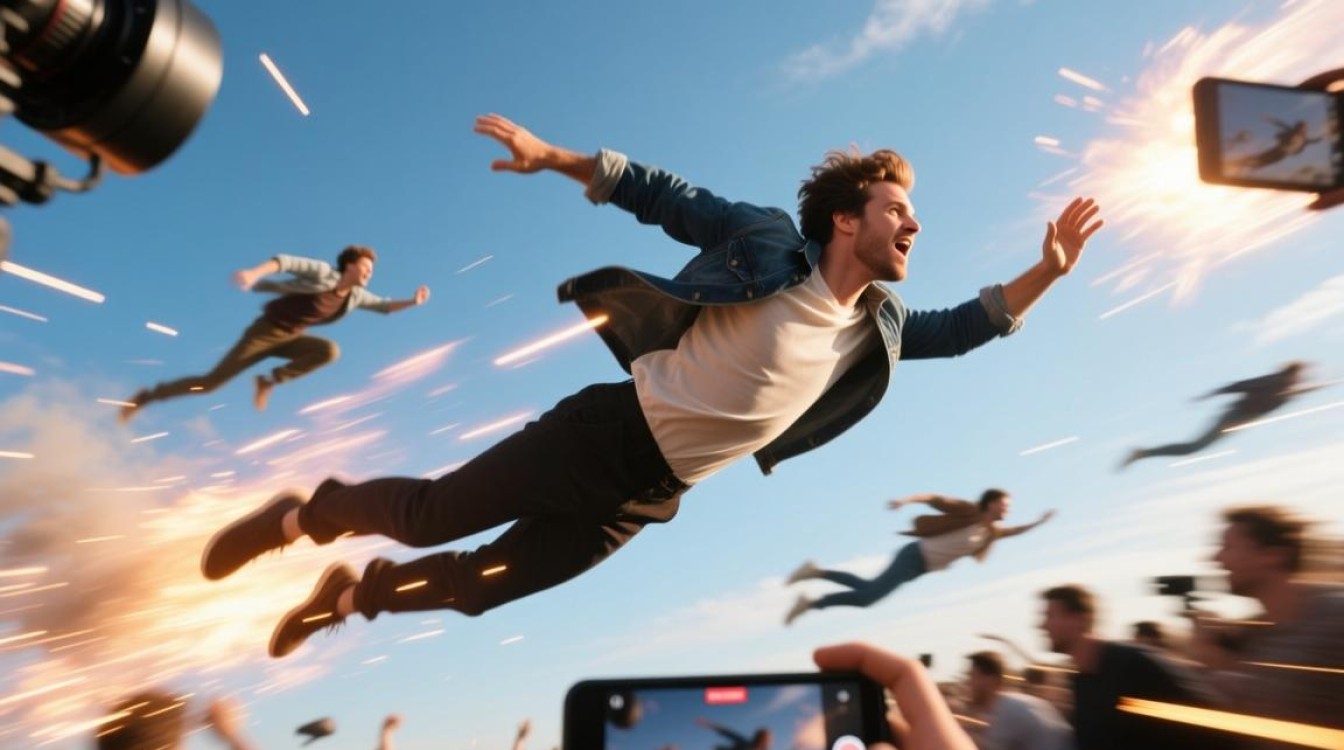
准备工作至关重要,拍摄原始视频时,选择干净背景(如纯色墙面或绿幕)能让后期处理更顺畅,人物动作要连贯自然,例如从站立位置做出起飞姿势,使用稳定三脚架固定相机,避免抖动影响效果,拍摄角度以平视或仰视最佳,这能增强飞行真实感,视频分辨率推荐1080p或更高,确保画质清晰,拍摄完毕,将素材导入剪辑软件,Adobe Premiere Pro是我的首选,因为它提供强大工具链;免费用户可尝试DaVinci Resolve,功能同样出色。
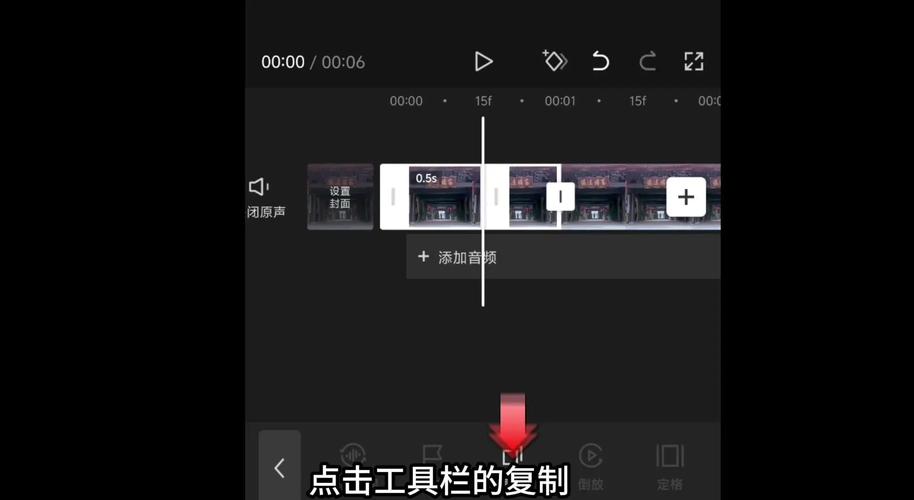
进入核心剪辑阶段,打开软件后,创建新项目并导入视频,第一步是分离人物和背景,在时间轴上选中素材,使用“抠像”工具(如Premiere Pro的Ultra Key)去除背景,如果拍摄时用了绿幕,效果更佳;没有绿幕的话,手动调整蒙版边缘,确保人物轮廓清晰,这一步需要细致操作:降低羽化值到0.5-1.0,避免出现锯齿状边缘,完成后,人物将独立于透明背景上。
添加飞行动画效果,在时间轴中选中人物图层,进入效果控件面板,使用“位置”和“缩放”属性创建关键帧动画,起始点设在人物站立位置,设置第一个关键帧,然后移动播放头到结束时间(如视频末尾),拖动人物图层向上飞出画面外,同时缩小比例模拟远去效果,软件会自动生成第二个关键帧,调整关键帧曲线:选择“缓入缓出”选项,让运动更平滑自然,起始速度慢,加速到中间,再减速到结束,这能模拟真实飞行轨迹,速度控制很重要;飞行过程建议2-3秒,太短显得突兀,太长拖沓,测试播放几次,微调位置和缩放值,确保流畅。
特效增强环节能提升视觉冲击,添加粒子或烟雾元素模拟飞行尾迹,在效果库中搜索“粒子发生器”(如Premiere Pro的Trapcode Particular),拖入新轨道上,调整参数:粒子大小设为小值(如2-3像素),颜色匹配视频主题,发射速度与人物运动同步,将粒子图层链接到人物位置关键帧,实现跟随效果,光线调整也很关键:在颜色校正面板中,增加高光和对比度,突出飞行动态,添加背景音乐或音效(如风声),增强沉浸感,导出前,预览整个片段,检查是否有穿帮或卡顿。
实践中常见问题需注意,新手容易忽略时间同步,导致动画不协调,解决办法是反复测试关键帧间隔,另一个误区是过度依赖特效软件,忘了基础拍摄,高质量原始素材省去后期麻烦,软件崩溃风险存在,定期保存项目文件,免费资源如YouTube教程可辅助学习,但核心技能靠动手积累,我的经验是,每天练习10分钟,几周内就能掌握精髓。
这种剪辑技术不仅能用于娱乐视频,还能拓展到商业广告或个人作品集,我认为,视频创作的核心在于表达创意,人物飞走效果只是工具之一,多尝试不同风格,你会发现无限可能,坚持下去,你的作品定会脱颖而出。