
在当今数字化时代,云剪辑工具已成为视频编辑的主流选择,它让创作者随时随地完成项目,无需依赖高性能硬件,作为视频编辑领域的资深用户,我经常被问到一个基础但关键的问题:如何在剪辑云中添加素材视频?这不仅关乎效率,还影响着整个工作流的顺畅性,我将基于多年实践经验,详细讲解这一过程,帮助您轻松上手,掌握这一步,您就能释放云剪辑的全部潜力,提升创作自由度。
确保您已登录到剪辑云平台,大多数工具如Adobe Premiere Rush或Canva提供免费或付费账户,您只需在浏览器或应用中输入账号信息即可访问,登录后,通常界面会显示一个仪表盘,列出您的项目或提供“新建项目”选项,点击“新建项目”按钮,创建一个空白时间线,这是添加素材的起点,如果已有项目,直接打开它继续编辑,这一步看似简单,却是避免后续混乱的关键——保持项目整洁能节省大量时间。
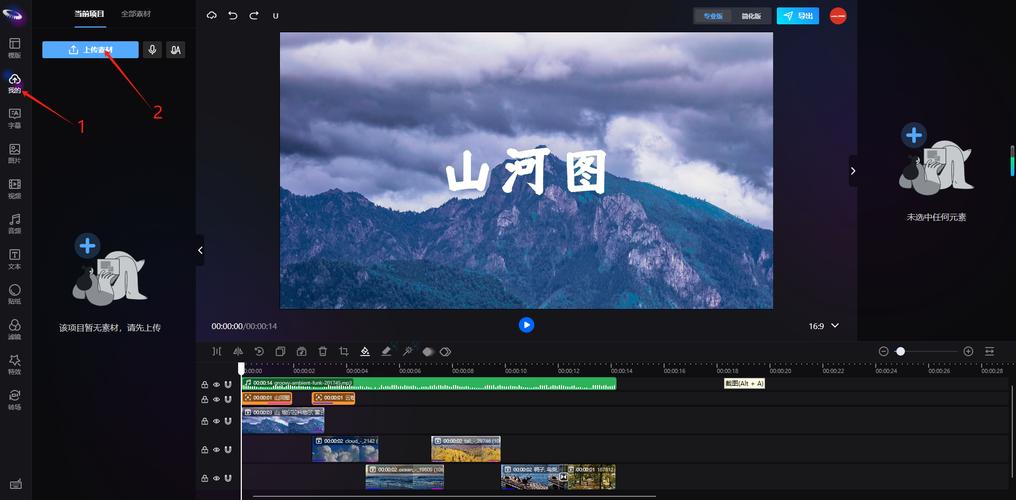
进入添加素材的核心环节,素材视频的导入方式多样,主要分为三类:上传本地文件、从云端存储导入和使用内置资源库,我来逐一分解,确保您理解每个细节。
上传本地文件是最直接的方法,在项目界面,寻找“导入”或“添加媒体”按钮(图标常为上传箭头),点击后,系统会弹出文件选择窗口,浏览您设备的文件夹,选中所需视频文件,支持格式包括MP4、MOV等常见类型,大小限制因平台而异(一般不超过1GB),确认选择后,文件会自动上传到剪辑云服务器,整个过程只需几秒到几分钟,取决于网速和文件体积,上传完成后,素材会出现在媒体库中,您可以拖拽到时间线上开始编辑,小技巧:先压缩大文件再上传,能避免卡顿;我常用HandBrake这类免费工具预处理视频。
另一种高效方式是直接从云端存储导入,许多剪辑云平台集成Google Drive、Dropbox或OneDrive服务,在导入界面,选择“连接云存储”选项,授权平台访问您的账户,授权后,您能浏览云端文件夹,点击视频文件即可导入到项目,这省去了下载再上传的步骤,特别适合团队协作——成员共享素材库时,编辑过程无缝衔接,我曾在远程项目中用此方法快速整合多人的录制内容,大大提升效率,注意权限设置:确保文件可访问,避免导入失败。
使用内置资源库是第三类方法,尤其适合初学者或寻找创意素材的用户,在媒体库区域,搜索“素材库”或“模板”,平台通常提供免费或付费视频片段、音乐和特效,输入关键词如“风景”或“动作”,筛选结果后,一键添加至时间线,这不仅能丰富项目,还节省了拍摄时间,我建议优先选择版权清晰的资源,避免侵权风险;平台内置库往往标注使用条款,一目了然。
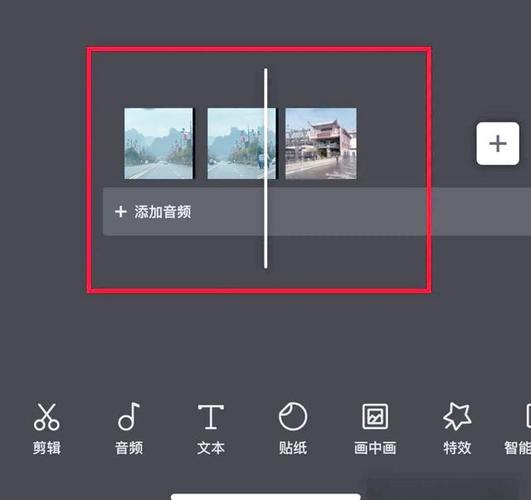
添加素材后,组织管理至关重要,在时间线上,拖拽视频片段调整顺序,或使用分割工具裁剪多余部分,媒体库支持创建文件夹分类素材,例如按场景或日期命名,便于后续查找,如果素材过多,启用“预览”功能快速查看内容,避免误操作,常见问题如导入失败,多因格式不兼容或网络问题;检查文件规格(如H.264编码)并重试即可,我的经验是:养成定期清理未用素材的习惯,保持项目轻量化,能显著提升编辑速度。
云剪辑的便捷性不仅简化了添加素材的步骤,还带来了革命性优势,它支持多设备同步,您能在手机、平板或电脑上随时继续编辑,无需担心文件丢失,协作功能让团队实时反馈,编辑过程更高效,安全性方面,平台采用加密存储,确保素材隐私。
在我看来,云剪辑的核心价值在于其灵活性和可及性,让每个人都能成为创作者,添加素材视频虽是基础,却是开启创意大门的钥匙——多练习这些方法,您会发现视频编辑不再高不可攀,随着技术迭代,我相信云工具会变得更智能,进一步降低门槛,开始动手吧,您的下一个精彩项目正等待被打造。






