让你的画面开口说话
在短视频信息爆炸的今天,大小字视频凭借其直观的信息传递和强烈的视觉冲击力,成为吸引观众注意力的利器,无论是突出关键信息、制造悬念,还是强化情绪表达,灵活运用文字大小变化都能让你的视频脱颖而出,如何高效专业地剪辑出这种效果?下面就是一份实用指南。

创意先行:明确目标与规划
- 核心信息是什么? 首先要明确视频中最想让观众记住的关键词或短句,这通常就是需要被放大的“大字”。
- 营造何种氛围? 是紧张刺激、轻松幽默,还是温馨感人?字体的选择(粗犷、圆润、手写体)、颜色搭配以及放大缩小的速度节奏,都应与整体氛围协调。
- 设计视觉动线: 构思大字和小字在画面中的位置关系,大字通常占据视觉中心,小字则用于补充说明或引导视线流动,避免画面杂乱。
素材准备:打好剪辑基础
- 精选视频片段: 选择那些画面相对简洁、主体突出或背景虚化效果好的镜头片段,过于复杂的背景会干扰文字的清晰度。
- 字体库是关键: 建立丰富的字体库,推荐准备几款常用的高质量字体:
- 大字选择: 思源黑体 Bold、站酷酷黑、庞门正道标题体等(力量感、冲击力);方正清刻本悦宋(文化感);手写风格字体(个性、亲切)。
- 小字选择: 思源黑体 Regular、阿里巴巴普惠体、苹方等(清晰易读)。
- 背景音乐/音效: 提前选好与视频情绪和文字动画节奏相匹配的BGM及音效(如放大时的“咻”声、强调时的“咚”声)。
剪辑实操:专业工具与核心技巧(以剪映专业版/CapCut为例)
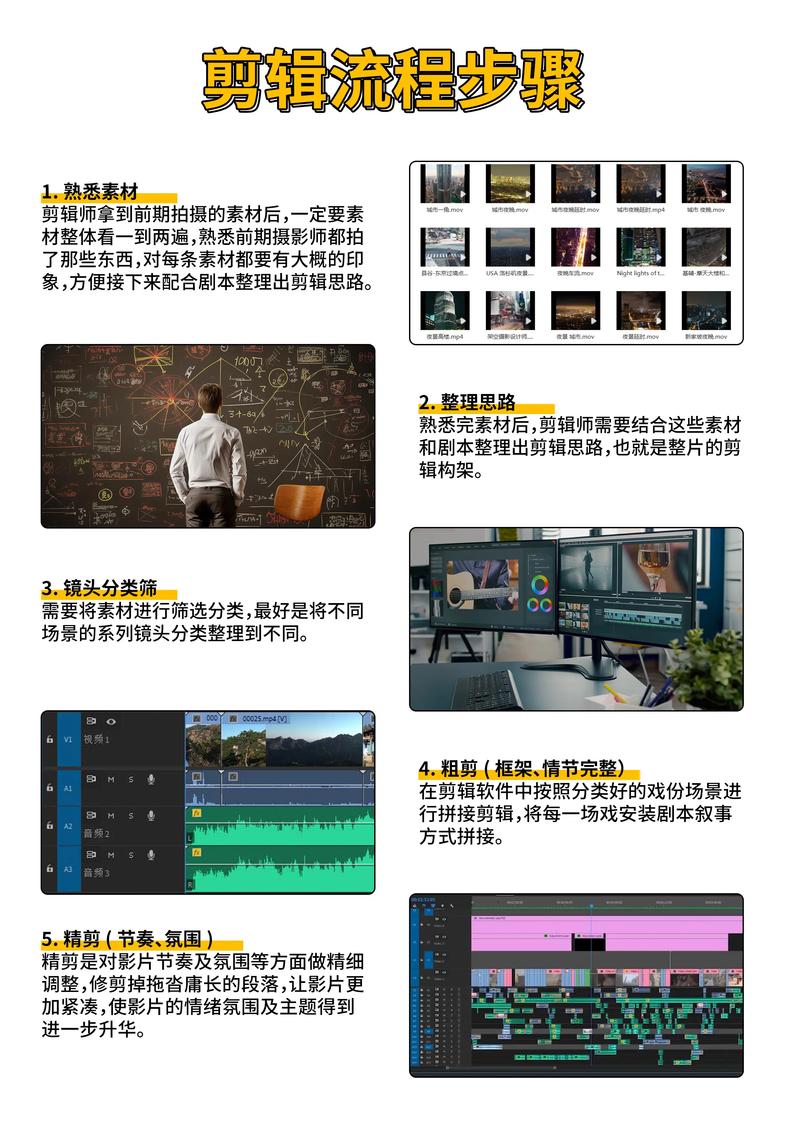
- 导入与粗剪: 将选好的视频素材导入剪辑软件时间线,进行初步的剪辑和排序。
- 添加文字图层:
- 在需要强调的画面时间点,点击“文本”->“新建文本”。
- 输入你的“大字”内容。
- 字体选择: 应用之前准备好的、符合氛围的大号字体。
- 基础样式: 设置颜色(通常高饱和度、对比强如白字黑描边/黄字)、大小(初始可稍小,后续通过关键帧放大)。
- 高级样式(重点):
- 描边: 为大字添加描边(尤其当背景复杂时),显著提升可读性和视觉冲击力,常用黑色或白色描边,粗细适中(如5-10)。
- 阴影: 适度添加阴影(距离、模糊度调低)能让文字立体感增强,脱离背景。
- 背景: 可考虑给文字添加半透明或渐变色的矩形背景(在文字编辑的“背景”选项),进一步突出文字,尤其在动态画面中。
- 关键帧动画:制造大小变化
- 定位起点: 将播放头移动到文字刚开始出现的时间点(或稍前)。
- 打关键帧: 在文字图层的检查器(或效果控件)中找到“缩放”参数,点击旁边的菱形图标(或“添加关键帧”按钮),记录下此刻的初始大小(如100%)。
- 定位放大点: 将播放头移动到需要文字达到最大尺寸的时刻(通常是需要最强视觉冲击或信息强调的瞬间)。
- 放大并记录: 直接拖动文字图层在预览窗口的控制点放大文字(或手动输入更大的缩放值,如150%-200%),软件会自动在此刻生成第二个关键帧。
- 控制速度: 两个关键帧之间的距离决定了放大动画的快慢,距离越短,放大越快,冲击感越强;距离越长,放大越平缓。
- 添加小字信息:
- 在时间线上文字图层下方(或上方,根据设计)添加新的文本图层,输入补充说明性的“小字”。
- 样式处理: 使用清晰易读的字体,字号明显小于大字,颜色可稍柔和(如浅灰、淡黄),通常不加描边或使用细描边(1-2),位置安排在大字下方、侧方或画面空白处,确保不遮挡重要画面信息。
- 动画(可选): 小字可以添加淡入淡出、或者从侧方滑入滑出等简洁动画,避免抢了大字风头。
- 节奏与音效同步:
- 关键帧对齐: 确保文字放大的关键帧与背景音乐的鼓点、重音或重要的画面切换点精确对齐,这种声画同步能极大增强冲击力。
- 添加音效: 在文字开始放大和放大到最大值的时刻,添加合适的音效(如“嗖”、“咚”、“砰”),强化视听感受,音效音量要适中,避免压过人声或背景音乐。
- 细节优化:
- 预览检查: 反复播放查看,确保文字在所有画面背景下都清晰可辨(尤其是放大过程中)。
- 时长控制: 大字停留时间不宜过长,通常在1-3秒内完成放大和停留,保持信息传递的效率和节奏感,小字停留时间可稍长。
- 整体协调: 检查文字的颜色、字体风格是否与视频整体色调和风格统一。
专业进阶:让动态更出彩
- 组合动画: 除了缩放,可以尝试结合旋转(轻微)、位置移动(如放大时文字轻微上弹)、甚至不透明度变化(如放大时伴随淡入),让动画更生动,但需注意:核心是“大小变化”,其他效果应适度,避免喧宾夺主。
- 蒙版与文字结合: 在更复杂的场景中,可以利用蒙版让文字在特定形状或物体后方出现/消失,增加设计感。
- 表达式应用(高阶): 在专业软件(如Premiere Pro + After Effects)中,可以使用表达式精确控制文字大小变化的速度曲线,实现更流畅或更具弹性的动画效果。
避坑指南:新手常见问题
- 字体过多过杂: 一个视频中使用的字体风格不宜超过2-3种,否则显得凌乱不专业。
- 颜色搭配失误: 避免文字颜色与背景色过于接近(如黄色文字放在浅色天空上),善用描边和背景板解决。
- 动画节奏拖沓或生硬: 放大过程太慢显得拖沓,太快又看不清,多参考优秀案例,感受节奏,关键帧之间的速度曲线(缓入缓出)调整非常重要。
- 信息过载: 不要在屏幕上堆砌过多文字,大字要精炼,小字要简洁。
- 忽略可读时间: 文字(尤其是小字)在屏幕上停留时间太短,观众来不及阅读。
个人观点: 大小字视频的核心绝非炫技,而是服务于信息的高效传达和情感的精准引爆,每一次字体的膨胀收缩,都应精准卡在观众注意力的脉搏上,在剪辑中,我始终认为:最有力的视觉冲击,往往源于对细节的极致把控——0.5秒的时差、1像素的描边、一个恰到好处的音效,这些微小差异正是专业与业余的分水岭。 真正优秀的创作者懂得让技术隐形,让镜头开口说话。