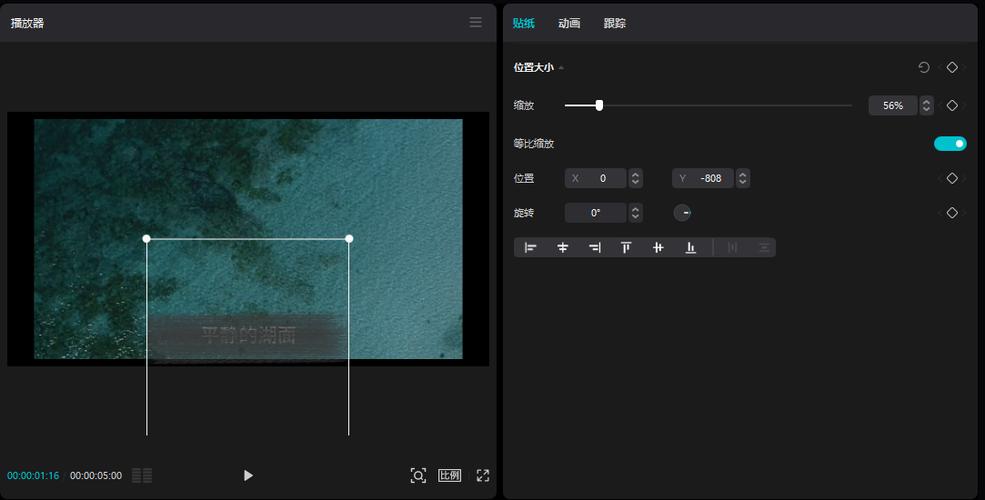
在视频剪辑过程中,许多创作者都会遇到“扁线”问题,也就是视频画面周围出现的黑边或黑条,这种问题不仅影响视觉美感,还可能让作品显得不专业,作为一位有多年剪辑经验的站长,我经常收到用户咨询如何解决这个困扰,我就来分享一些实用方法,帮助你轻松去除视频中的扁线,提升视频质量,关键在于理解问题根源并采取正确步骤。
我们需要明确什么是视频扁线,简单说,扁线指的是视频播放时画面两侧或上下出现的黑色区域,通常由宽高比不匹配引起,如果你的源视频是16:9比例,但输出设置选择了4:3,就会产生黑边,另一个常见原因是源视频本身带有letterboxing(即电影式黑边),或者剪辑软件在导入时自动添加了填充,在Adobe Premiere Pro中,我见过不少新手忽略这一点,导致成品视频出现不必要瑕疵,识别原因是第一步:检查源文件属性,确认宽高比(如1920x1080代表16:9),并匹配输出设置。

进入核心部分——如何去除扁线,方法多样,取决于你使用的软件,我将从专业工具到免费选项逐一介绍,确保每个人都能找到适合自己的方案。
使用专业剪辑软件去除扁线
以Adobe Premiere Pro为例,这是行业标准工具,打开项目后,导入视频素材,在时间线上选中片段,右键点击选择“缩放为帧大小”或“设为帧大小”,这一步能自动调整视频填充整个画面,消除黑边,如果效果不理想,进入“效果控制”面板,找到“运动”选项,手动调整缩放比例,将缩放值从100%增加到110%,能拉伸视频覆盖边缘,但要注意,过度缩放可能裁切重要内容,在我的实践中,我会先预览效果,确保主体不被破坏,另一个技巧是使用“裁剪”效果:在效果面板搜索“裁剪”,拖到视频上,设置顶部、底部、左侧和右侧的裁剪百分比,输入5%到10%,移除黑边区域,这种方法尤其适合处理电影式黑边,但需精细调节避免画面失衡。
如果使用Final Cut Pro,操作类似,导入视频后,在检查器中选择“空间符合”选项,调整为“填充”,或者,利用“变形”工具手动拉伸画面,我建议结合关键帧动画,让过渡更自然。
免费软件解决方案
不是每个人都有专业软件预算,DaVinci Resolve是个强大免费选择,打开软件,导入视频到媒体池,拖入时间线,在“检查器”面板的“缩放”设置中,选择“填充”模式,自动去除黑边,或者,使用“动态缩放”功能:定位到效果库,添加“动态缩放”,调整起始和结束帧的比例值,这能智能填充画面,避免人工痕迹,另一个免费工具是Shotcut,适合初学者,导入视频后,在“滤镜”菜单添加“缩放”滤镜,设置“缩放比例”高于100%,并启用“保持宽高比”选项,防止变形,我在帮助用户时发现,Shotcut的直观界面让新手快速上手,但需多次测试参数。
对于手机剪辑用户,像CapCut或InShot这样的APP也很高效,以CapCut为例,导入视频后,点击“画布”选项,选择“比例调整”,设置为目标比例(如16:9),使用“缩放”工具放大视频,覆盖黑边区域,APP通常有自动填充功能,但手动控制更可靠,我经常提醒用户:在移动端操作时,保存原稿备份,以防误操作损失画质。
关键步骤和注意事项
无论使用哪种软件,核心步骤都包括:检查源视频宽高比、匹配输出设置、应用缩放或裁剪效果,但过程中常见错误是忽略细节,不检查源文件属性就直接编辑,导致问题反复出现,另一个误区是过度依赖自动功能,结果画面被裁切或拉伸变形,在我的剪辑工作中,我总是先导出测试片段预览效果,确保黑边完全消失且画面流畅,考虑视频用途:如果是社交媒体,优先16:9比例;专业作品可能需定制输出。

提升视频质量不止于技术操作,更在于预防,建议在拍摄阶段就注意构图和比例,避免后期麻烦,定期更新软件版本,利用新功能优化流程。
作为一名站长,我坚信去除视频扁线是基础技能,能让作品脱颖而出,通过耐心实践,你会掌握这些技巧,创作出更专业的视频内容,剪辑的本质是 storytelling,每个细节都影响观众体验,分享你的经验,互相学习,让创作之路更顺畅。