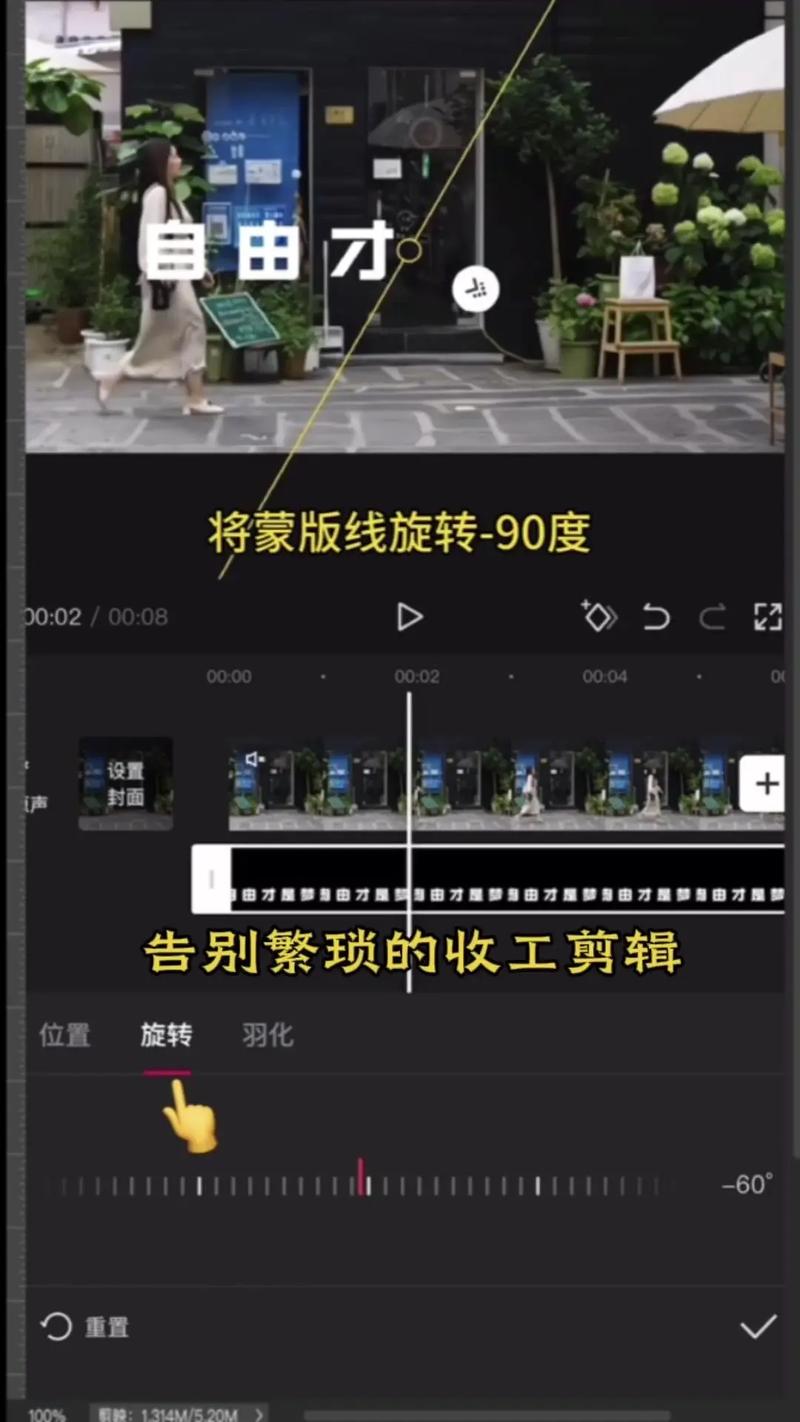
在视频剪辑的世界里,小块模板简直是效率的魔法棒!作为一名经验丰富的视频编辑者,我见证过无数创作者如何通过这些预设元素节省时间、提升作品质量,想象一下,每次剪辑时,不用从头设计转场、标题或动画,而是直接调用现成的模板——这不仅能加速流程,还能确保视频风格统一,让内容更专业,我就来分享如何高效利用小块模板,让你的剪辑过程从繁琐变流畅。
理解小块模板的本质至关重要,简单说,它们是预先设计好的视频元素,比如转场效果、文字动画、图形叠加或色彩预设,这些模块小巧灵活,可重复使用在多个项目中,在制作Vlog时,我常常创建一个标准标题模板:包含动态字体、背景音乐和淡入效果,这样,每次开头只需拖入模板,调整文字内容,省去了重新设计的麻烦,关键在于,这些模板不是固定不变的;你可以根据需求定制尺寸、颜色和时长,确保它们无缝融入不同视频场景,如果不善用模板,剪辑工作会陷入重复劳动中,浪费宝贵创意时间。
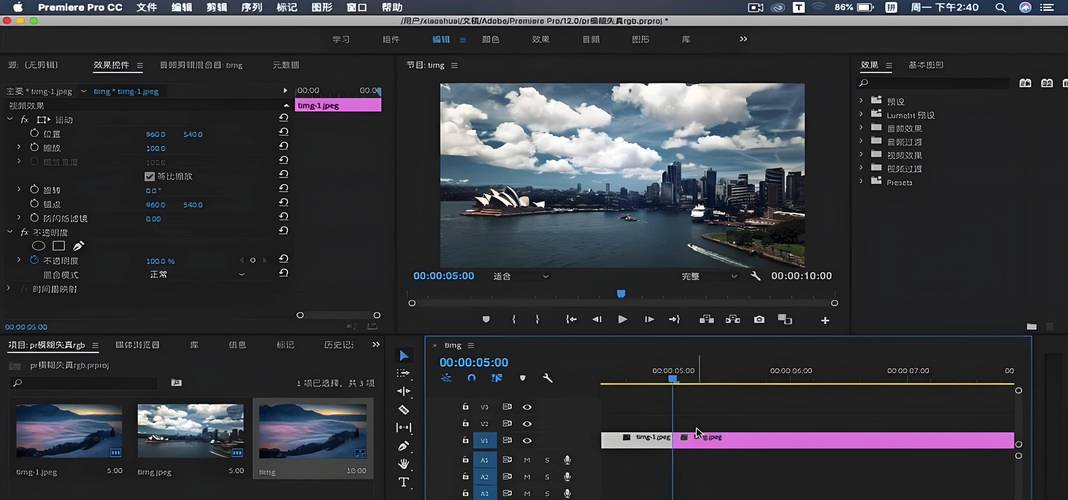
选择合适的工具是基础,市面上主流软件都支持模板功能,Adobe Premiere Pro是我的首选,其“预设”功能强大到能保存动画、效果甚至音频设置,打开软件,进入“效果”面板,右击任何元素选择“保存预设”,就能创建自己的小块模板,另一个热门选项是Final Cut Pro,通过“发生器”或“标题”工具生成模板,再导出为FCPXML格式便于复用,对于新手或预算有限的朋友,DaVinci Resolve的免费版同样出色——它的“Fusion”页面允许设计复杂动画,保存为模板文件,CapCut作为移动端利器,也提供预制模板库,轻松拖拽应用,在我日常工作中,Premiere Pro和DaVinci Resolve的组合让我应对各类项目游刃有余,工具不是限制,而是助力;优先选你熟悉的平台开始实验。
创建小块模板的过程其实很简单,分三步走就能掌握,第一步,设计核心元素,打开剪辑软件,新建一个序列或片段,要制作一个转场模板,我会导入一段示例视频,添加“交叉溶解”效果并调整参数(如时长0.5秒、平滑度80%),设计一个文字模板:选择字体、大小和动画路径,确保它适配不同分辨率,第二步,保存为模板,在Premiere Pro中,右击效果选择“保存预设”,命名清晰(如“快速转场-淡出”),并勾选“包含关键帧”选项,在DaVinci Resolve,使用“媒体池”导出模板文件,第三步,测试和完善,将模板应用到新视频,检查兼容性——我总会做小规模测试,避免缩放或色彩问题,一次,我设计的标题模板在4K视频中变形,通过调整锚点解决了,这个流程强调细节:模板尺寸保持小巧(如1920x1080像素),文件命名规范(用“类型-功能”格式),方便日后搜索。
聊聊如何高效使用这些模板,导入和应用是关键环节,导入时,在软件中找到“预设”或“媒体库”区域,直接拖入保存的模板文件,比如在Final Cut Pro,通过“资源库”导入模板,它们会自动出现在效果列表,应用模板到视频剪辑时,拖拽到时间线相应位置即可,如果需要批量处理,Premiere Pro的“项目管理器”能复制模板到新项目,我有个小窍门:创建分类文件夹,如“转场”、“标题”和“特效”,这样查找起来秒速完成,实际剪辑中,模板不是孤立使用的;结合其他元素提升效果,在编辑旅行视频时,我导入预设转场模板,再叠加色彩校正模板,确保画面色调一致,另一个技巧是动态更新模板——随着项目进展,我会微调参数(如加快动画速度),并重新保存,让模板保持新鲜感,这不仅能节省20%以上时间,还能避免创意枯竭。
优化模板使用,还需要注意常见陷阱和最佳实践,一个误区是过度依赖模板,导致视频千篇一律,我的经验是:模板作为起点,而非终点,每次应用时,调整细节(如文字内容或颜色)来匹配视频主题,确保模板轻量化;文件过大可能拖慢软件运行,我推荐导出为通用格式(如MP4或MOV),并压缩尺寸,安全方面,定期备份模板库到云存储或本地硬盘,防止数据丢失,测试跨平台兼容性很重要;某些模板在Premiere Pro创建后,可能需转换才能在DaVinci Resolve使用,通过实践,你会发现模板不仅能提升效率,还能激发创意——组合多个小模板创建复杂序列,这能让剪辑工作从被动应付变为主动掌控。
在我看来,小块模板是视频剪辑的隐形引擎,它让创作者专注于故事本身,而非技术细节,拥抱它,你的作品会焕发新活力。