专业剪辑师教你打造丝滑慢动作效果
你是否曾想定格某个震撼瞬间?或是让温情的画面流淌得更久?慢动作剪辑拥有令人着迷的魔力,掌握其精髓,能让你的视频叙事力倍增,下面分享专业剪辑师的核心技法:
慢动作的价值:超越单纯减速
- 情绪放大器: 延长关键瞬间(如胜利的喜悦、离别的泪光),让观众深度沉浸于情感氛围。
- 细节揭示者: 清晰展现高速动作(水滴飞溅、运动员姿态),呈现肉眼难辨的精彩。
- 节奏掌控器: 在快节奏叙事中插入慢镜,形成张弛有度的呼吸感,提升观看体验。
- 戏剧性焦点: 突出核心情节或角色反应,引导观众视线,强化故事冲击力。
帧速率:慢动作的根基
帧速率(FPS)是每秒捕获/显示的图像数量,这是实现高质量慢动作的核心:
拍摄阶段:高帧率是王道
- 黄金法则: 慢动作质量取决于拍摄时的原始帧率,帧率越高,后期可慢放的幅度越大,画面越流畅。
- 常见选择:
- 流畅基础慢放 (2-4x): 使用 60fps 或 120fps 拍摄,在 24/25/30fps 时间线上播放。
- 极致慢动作 (8x+): 需设备支持 240fps 或更高帧率(如专业摄影机、高端手机)。
- 匹配项目: 最终输出帧率(如 24/25/30fps)决定慢放比例,60fps素材在24fps时间线上慢放约2.5倍。
剪辑软件中的帧速率处理
- 解释素材: 导入高帧率素材后,软件需正确识别原始帧率,务必在项目设置或素材属性中确认。
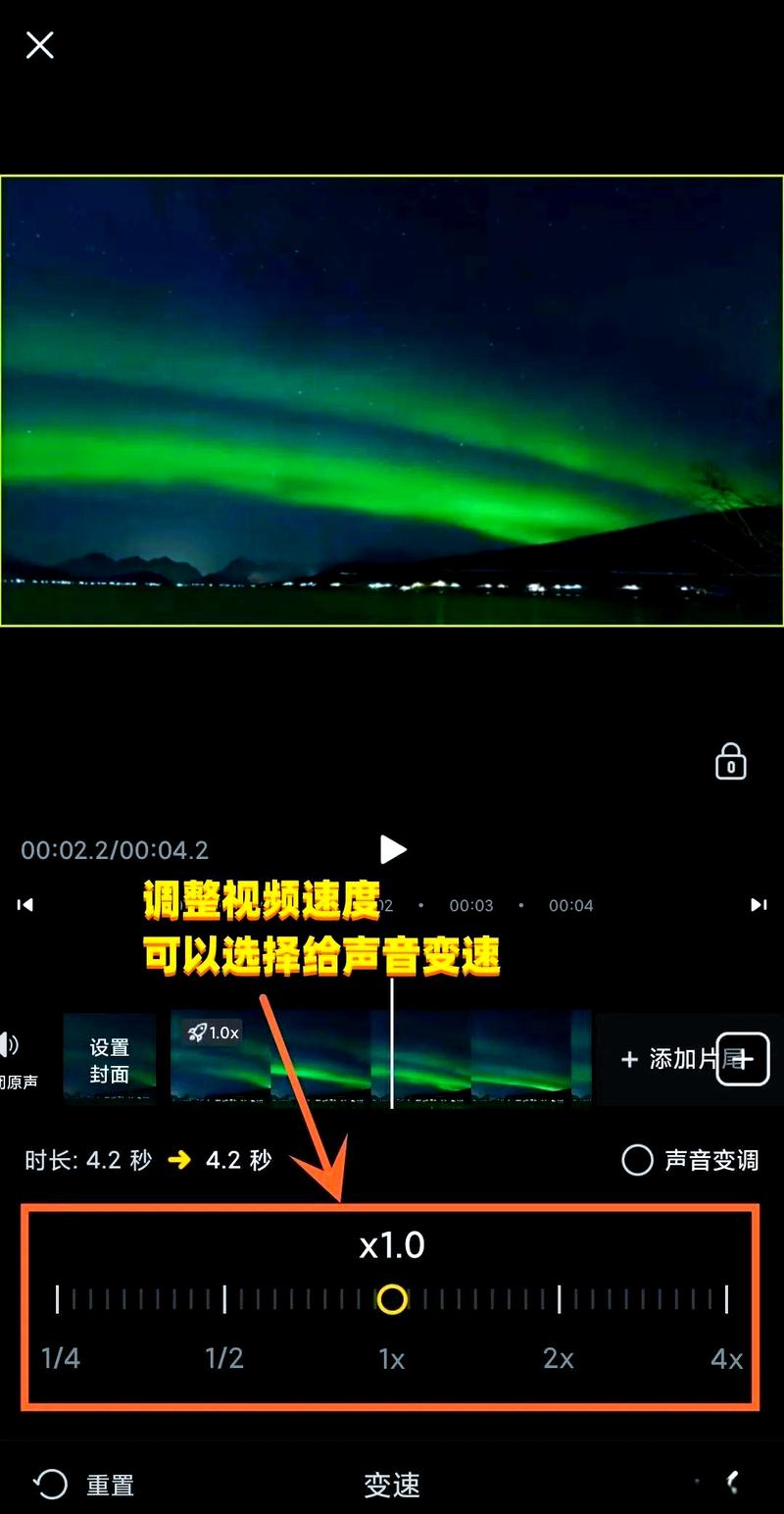
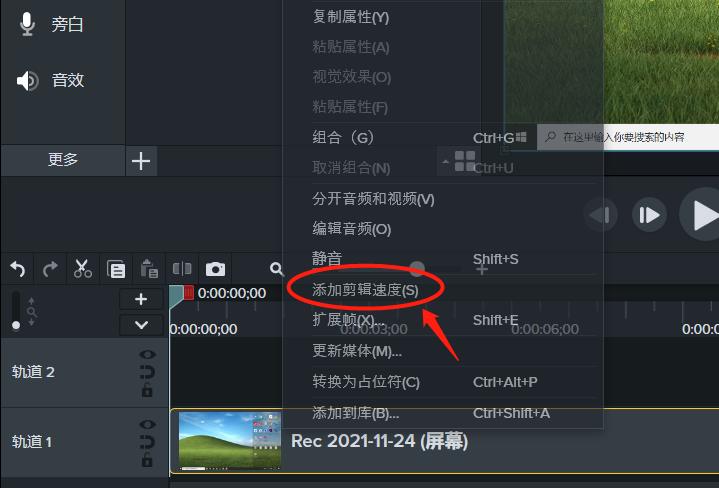
- 速度/持续时间调整: 在时间线上选中素材片段,使用速度控制工具(通常右键菜单或效果控件)降低百分比或延长持续时间。
- 帧采样/光流/像素运动: 关键选择!
- 帧采样: 直接丢弃或重复帧,效率高但可能导致卡顿(尤其在较大幅度慢放时)。
- 光流/像素运动(推荐): 软件智能分析相邻帧,计算并插入新帧填补空缺,极大提升流畅度,效果取决于软件算法和素材复杂度。
专业剪辑软件操作详解(以主流软件为例)
- Adobe Premiere Pro:
- 时间线右键点击素材 > “速度/持续时间”。
- 降低速度百分比(如50%即半速)或增加持续时间。
- 核心步骤: 勾选“时间插值”,下拉菜单选择“光流法”,预览效果。
- Final Cut Pro X:
- 时间线选中素材,打开检查器(Cmd+4)。
- 在“视频”标签找到“速度”控制,降低百分比。
- 核心步骤: 点击速度下拉菜单旁小齿轮图标,选择“视频质量” > “光流”。
- DaVinci Resolve:
- 时间线选中素材,进入“剪辑”或“调色”页面。
- 打开“检查器”面板(右上角)。
- 找到“速度变化”选项调整速度。
- 核心步骤: 在“变速处理”下拉菜单选择“光流”。
提升慢动作质感的关键技巧
- 音乐与音效设计:
- 适配节奏: 慢放画面配合舒缓或强化的背景音乐,营造氛围。
- 夸张环境音: 拉长自然音效(风声、水声),或添加低沉轰鸣增强冲击。
- 静音力量: 有时完全静音反而能突出视觉张力。
- 精准剪辑点:
- 入点: 慢动作开始前预留短暂正常速度作为“助跑”,增强对比。
- 出点: 慢动作结束时自然过渡回正常速度,避免突兀跳跃。
- 速度渐变(Time Remapping):
在速度/持续时间控制中启用,手动打关键帧实现速度平滑变化(如正常->渐慢->保持慢速->渐快回正常),效果更电影化。
- 画质优化:
- 稳定与降噪: 慢放会放大抖动与噪点,应用稳定器,必要时进行降噪处理。
- 锐化与调色: 适度锐化补偿慢放可能带来的轻微模糊,针对性调色强化慢镜情绪。
常见问题与专业解决方案
- 画面卡顿、不流畅:
- 检查原始帧率是否足够高?拍摄时帧率过低是硬伤。
- 是否启用了“光流法”或“像素运动”补帧?
- 电脑性能是否不足?复杂补帧计算需强大硬件支持。
- 果冻效应(Rolling Shutter):
高速运动物体在CMOS传感器上易产生扭曲,尽量使用全局快门设备,或避免拍摄高速横向移动物体。
- 动态模糊不足导致“跳帧感”:
拍摄时保证足够快门速度(通常不低于帧率倒数,如60fps用1/120s),但过快快门(如1/1000s)会使运动过于清晰,缺乏自然模糊,可尝试后期添加运动模糊效果(部分插件支持)。
- 补帧算法导致伪影:
复杂场景(如快速交叉物体、毛发边缘)易出错,尝试调整算法设置、局部处理或换用不同补帧模式/插件。
慢动作绝非简单的减速播放,它融合了技术判断与艺术感知,从前期高帧率拍摄的重视,到后期光流补帧的精准应用,再到音画节奏的精心编排,每个环节都影响着最终感染力,真正优秀的慢镜头,能令观众在放慢的时间里,感受到被延长的震撼或细腻,熟练运用这些技巧,让关键瞬间在观众心中留下更深的印记。
专业慢动作的核心在于前期高帧率拍摄与后期智能补帧的结合,光流法是实现丝滑效果的关键技术保障。