在视频剪辑中,使人物变黑是一个常见的创意技巧,它能营造神秘氛围、突出背景或增强叙事张力,作为一名经验丰富的视频编辑者,我经常在项目中应用这种方法,帮助观众聚焦于特定元素或传达情感深度,下面,我将分享几种实用的操作步骤,使用主流软件如Adobe Premiere Pro、Final Cut Pro和DaVinci Resolve,确保过程简单易行,无论你是初学者还是专业人士,这些技巧都能轻松上手。
理解基础原理
视频中的人物变黑,本质上是通过调整光照、颜色或遮罩来实现的,核心原理是降低人物区域的亮度或饱和度,同时保持其他部分不变,这需要精准控制,避免整体画面失真,在恐怖片或悬疑场景中,这种效果能瞬间提升视觉冲击力,过度处理可能导致细节丢失或画面不自然,所以建议先在副本上测试。

使用亮度与对比度调整
这是最直接的方式,适合快速实现人物变暗,以Adobe Premiere Pro为例:
- 导入视频素材到时间线。
- 在“效果”面板中,搜索“亮度与对比度”效果,拖拽到视频片段上。
- 打开“效果控件”面板,降低“亮度”滑块(从0调到-30至-50),同时微调“对比度”以保持轮廓清晰。
- 如果只需针对人物区域,应用“蒙版工具”,点击“钢笔工具”在人物周围绘制路径,然后调整蒙版内的亮度值,这样,只有人物变黑,背景不变。
小贴士:使用“羽化”选项(设为10-20像素)使边缘更柔和,避免生硬过渡。 在Final Cut Pro中,类似功能位于“颜色板”的“曝光”部分,整个过程只需几分钟,就能达到戏剧性效果,个人实践中,我发现结合细微的饱和度降低(如-10%)能增强真实感。
应用颜色分级工具
颜色分级提供更精细的控制,尤其适合复杂场景,DaVinci Resolve是行业标准工具,操作高效:
- 导入视频到“剪辑”页面,切换到“调色”页面。
- 在“节点”编辑器中,添加一个新节点(快捷键Alt+S),专注于人物区域。
- 使用“限定器”工具(如HSL限定器),点击人物皮肤或衣物采样颜色,调整“宽容度”和“柔和度”以精确选中目标。
- 在选区内,降低“亮度”和“增益”值(亮度减到-0.5),同时用“曲线”工具微调阴影部分。
- 为增强效果,添加第二个节点应用“模糊”或“噪点”,模拟低光环境。
注意点:定期检查直方图,确保高光和阴影平衡,避免画面发灰。 这个方法在电影级项目中很常见,通过多次实验,我体会到它赋予视频层次感,但新手需耐心练习采样精度。
结合遮罩与特效
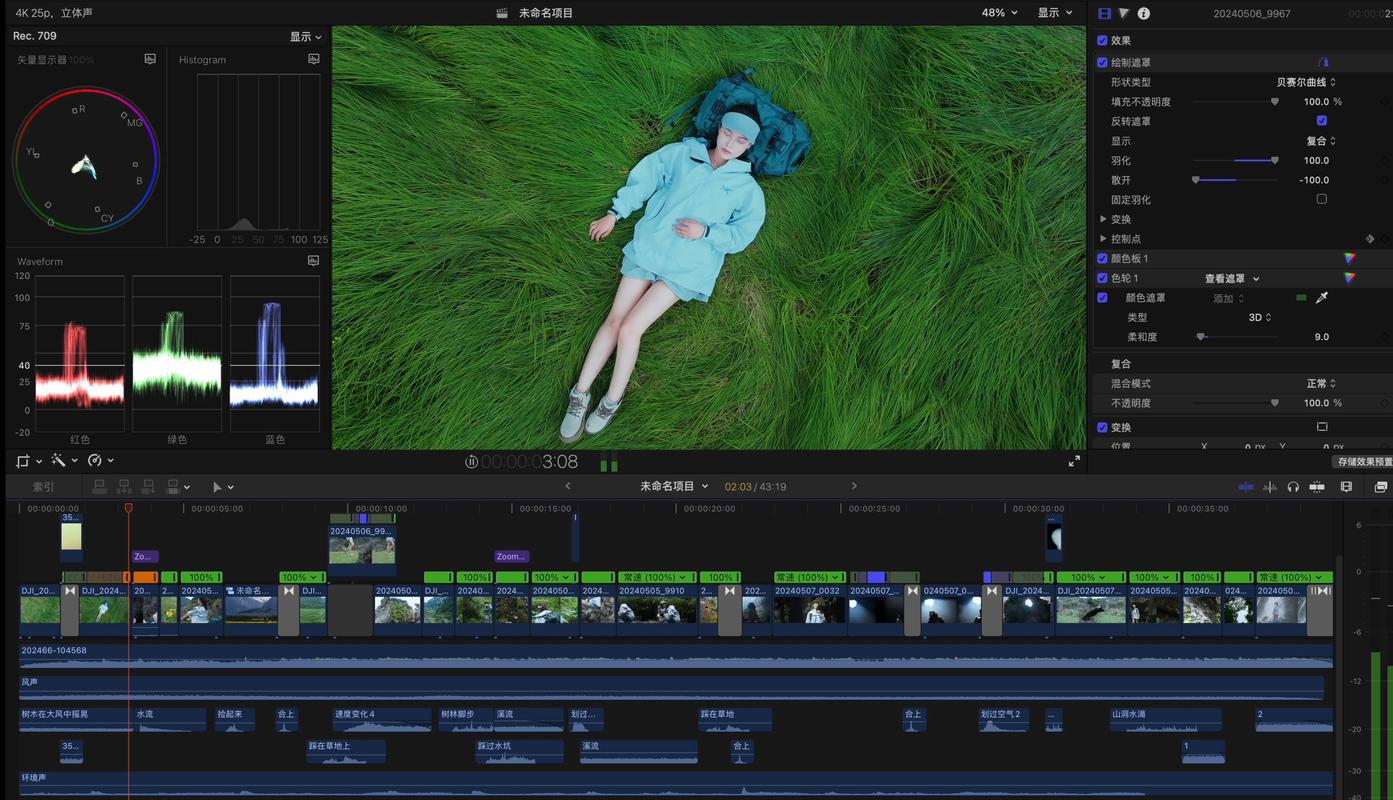
对于动态人物或复杂动作,遮罩加特效的组合更可靠,在Final Cut Pro中:
- 将视频拖到时间线,选择“效果”>“遮罩”>“形状遮罩”,绘制一个椭圆或矩形覆盖人物。
- 调整遮罩位置和大小(用关键帧跟踪移动人物),确保它随动作变化。
- 应用“颜色校正”效果到遮罩层,大幅降低“曝光”和“黑色级别”(如曝光减-2.0)。
- 添加辅助特效如“晕影”或“阴影”,从“效果库”拖入,设置强度为中度,营造深度。
实用技巧:导出遮罩为Alpha通道,便于在After Effects中进一步细化,软件如Premiere Pro的“Lumetri颜色”面板也支持类似流程。 这种方法适合广告或MV剪辑,能快速制造焦点转移,个人经验中,遮罩跟踪是关键;使用自动跟踪工具(如Mocha插件)节省时间,但手动微调确保准确性。
其他创意技巧与注意事项
- 软件选择:免费工具如Shotcut或HitFilm Express也能实现类似效果,但功能稍有限制,优先选熟悉软件以减少学习曲线。
- 避免常见错误:一是不要全局调整,否则背景会变暗;二是测试不同光照条件,阴天素材比强光更易处理,三是导出前预览多设备(手机、电脑),确保兼容性。
- 创意延伸:结合音效或转场,如渐隐变黑,增强叙事,在纪录片中用于隐藏敏感信息时,效果既专业又合规。
- 性能优化:处理4K视频时,启用代理文件或降低预览分辨率,防止软件卡顿。
通过以上方法,视频人物变黑不仅提升艺术性,还强化了故事表达,在我看来,这种技巧的魅力在于它的灵活性——从简单调整到高级分级,它都能适应不同创意需求,始终以适度为原则;过度使用可能让观众分心或失去真实感,剪辑的核心是服务于内容,而非炫技,动手试试吧,你会发现它如何点亮你的视频世界!