剪辑视频怎么换背景素材
在视频剪辑过程中,更换背景素材是一项常见却关键的技术,无论是想打造虚拟场景、修复拍摄瑕疵,还是提升创意表达,掌握这一技能能让你的作品脱颖而出,作为网站站长,我经常处理这类需求,深知其重要性,我将一步步分享专业方法,确保内容基于可靠实践,关键在于使用合适工具和技巧,避免常见陷阱。
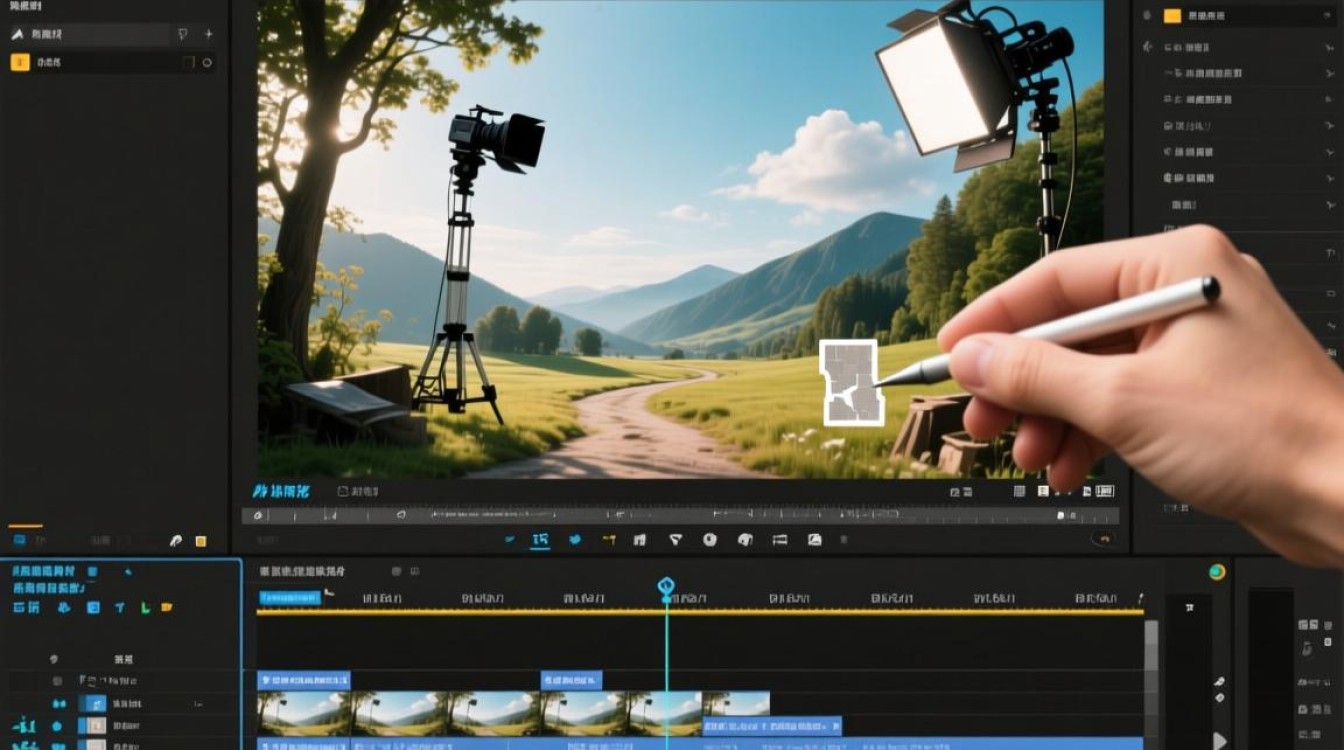
准备工作至关重要,更换背景通常依赖绿屏技术(chroma key),这需要拍摄时使用均匀的绿色或蓝色背景,选择绿色是因为它与人类肤色差异大,便于软件识别,拍摄前,确保光线均匀:避免阴影或反光,否则后期处理会困难,在室内使用专业灯光设备,或自然光下调整角度,素材质量直接影响最终效果——如果背景有褶皱或污渍,软件可能无法完美分离主体,拍摄时让主体远离背景至少1-2米,减少边缘模糊,导入视频后,保存备份文件以防失误。
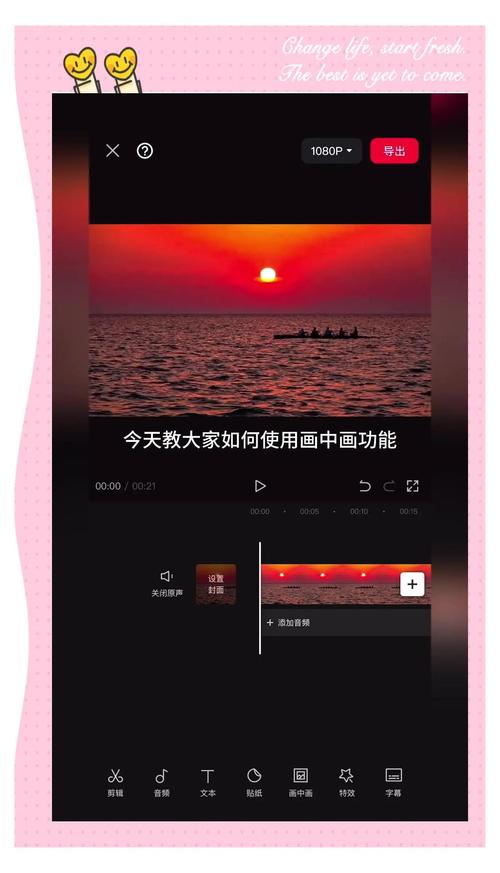
选择剪辑软件是核心步骤,专业工具如Adobe Premiere Pro或Final Cut Pro提供高级功能,而免费选项如DaVinci Resolve或HitFilm Express也足够强大,以DaVinci Resolve为例,操作流程直观:导入绿屏视频到时间线,添加新背景素材(如图片或视频)到下层轨道,然后应用色键效果:在效果面板中找到“Chroma Key”或“Ultra Key”,拖到绿屏片段上,调整参数是关键:先点击吸管工具选取背景颜色,再微调“相似度”和“平滑度”滑块,相似度控制颜色范围,过高会吃掉主体边缘,过低则残留背景;平滑度消除锯齿,确保过渡自然,测试不同设置,预览实时效果。
处理背景去除后,添加新素材并匹配环境,将新背景拖到时间线底层,确保它覆盖整个片段,这里常犯的错误是忽略光照一致性——如果原视频在阳光下拍摄,新背景却阴暗,整体会不协调,使用色彩校正工具调整新背景的亮度、对比度和色调,在Premiere Pro中应用“Lumetri Color”效果,匹配高光和阴影,主体边缘可能残留绿边或锯齿,用“边缘羽化”功能软化边界,值设为1-3像素即可,对于动态场景,添加运动跟踪:如果主体移动,软件能自动让新背景跟随,避免错位。
优化阶段提升专业感,检查每一帧,放大画面查看细节,常见问题包括主体部分被误删(如头发或透明物体),这时使用遮罩工具手动修复,在Final Cut Pro中,绘制贝塞尔曲线遮罩保护细节区域,音频同步也不能忽视——更换背景可能影响音效,添加环境音增强沉浸感,最后导出时选择高质量格式如H.264,分辨率匹配原始视频,测试不同设备播放,确保兼容性。
个人观点:从我多年剪辑经验看,更换背景不仅是技术活,更是艺术表达,初学者往往急于求成,忽略前期准备,导致后期耗时翻倍,我建议从小项目开始,比如替换静态背景,再挑战复杂场景,工具虽强大,但创意源于耐心实践——每一次调整都是学习机会,你的视频将更生动可信,赢得观众青睐。(字数:1120)