视频剪辑已成为现代数字生活的重要组成部分,无论是个人记录还是商业创作,都需要高效工具来提升内容质量,剪映作为一款广受欢迎的视频编辑软件,以其简洁界面和强大功能深受用户喜爱,掌握剪映的完整剪辑流程,能让你从新手迅速变身为专业创作者,我将分享一个清晰的步骤指南,帮助你轻松上手剪映剪辑,打造出令人惊艳的视频作品。
第一步:准备素材和导入文件
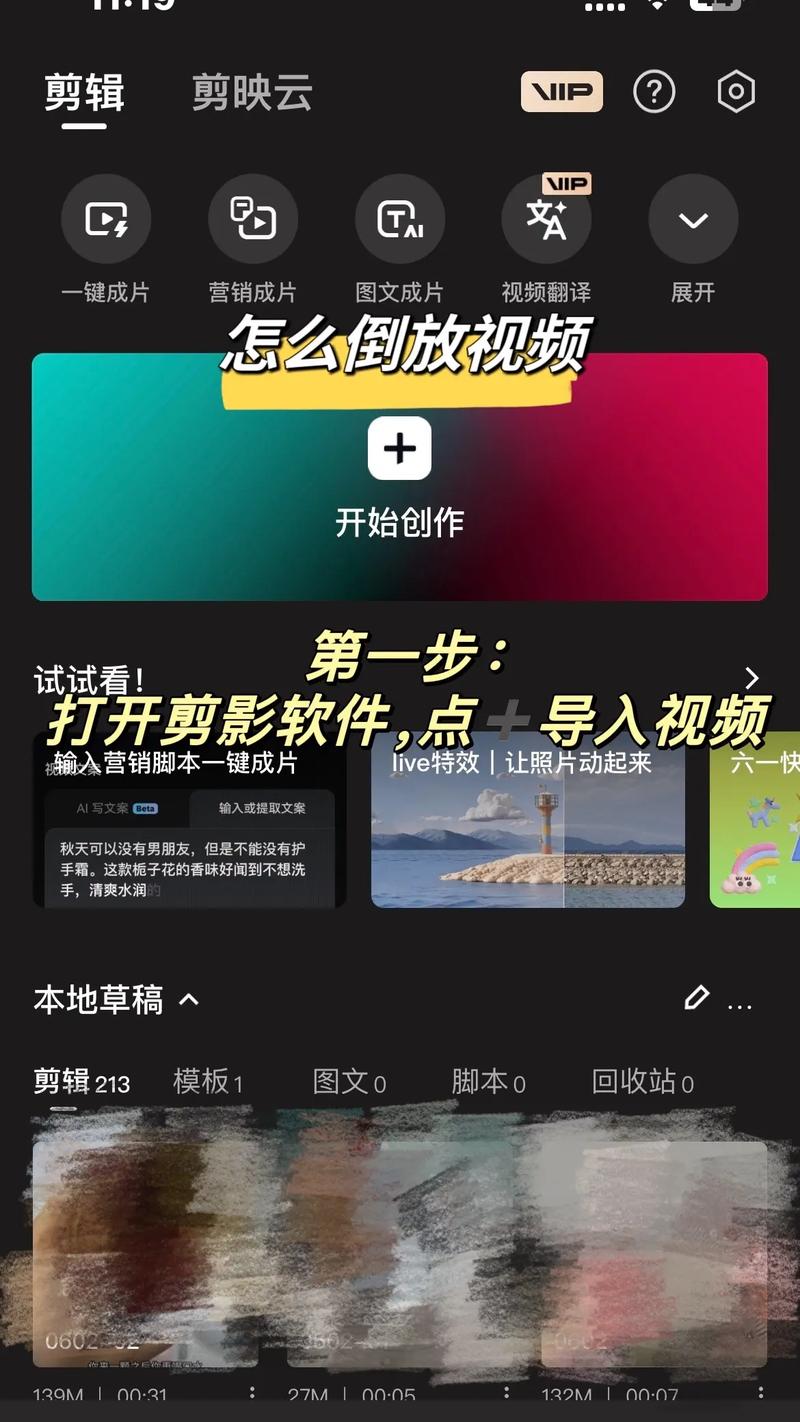
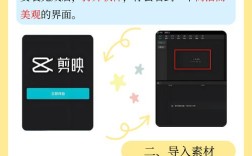
剪辑视频的第一步是收集和导入素材,打开剪映应用后,点击主界面中的“新建项目”按钮,系统会提示你选择视频、图片或音频文件,建议从手机相册或云存储中导入原始素材,确保文件清晰完整,如果你要制作一个旅行视频,可以先导入拍摄的风景片段、人物镜头和背景音乐,剪映支持多种格式,如MP4、MOV等,兼容性强,导入后,素材会自动添加到时间线上,便于后续操作,素材整理是关键——删除不必要的内容,只保留高质量片段,避免后期工作混乱。
第二步:基本剪辑操作
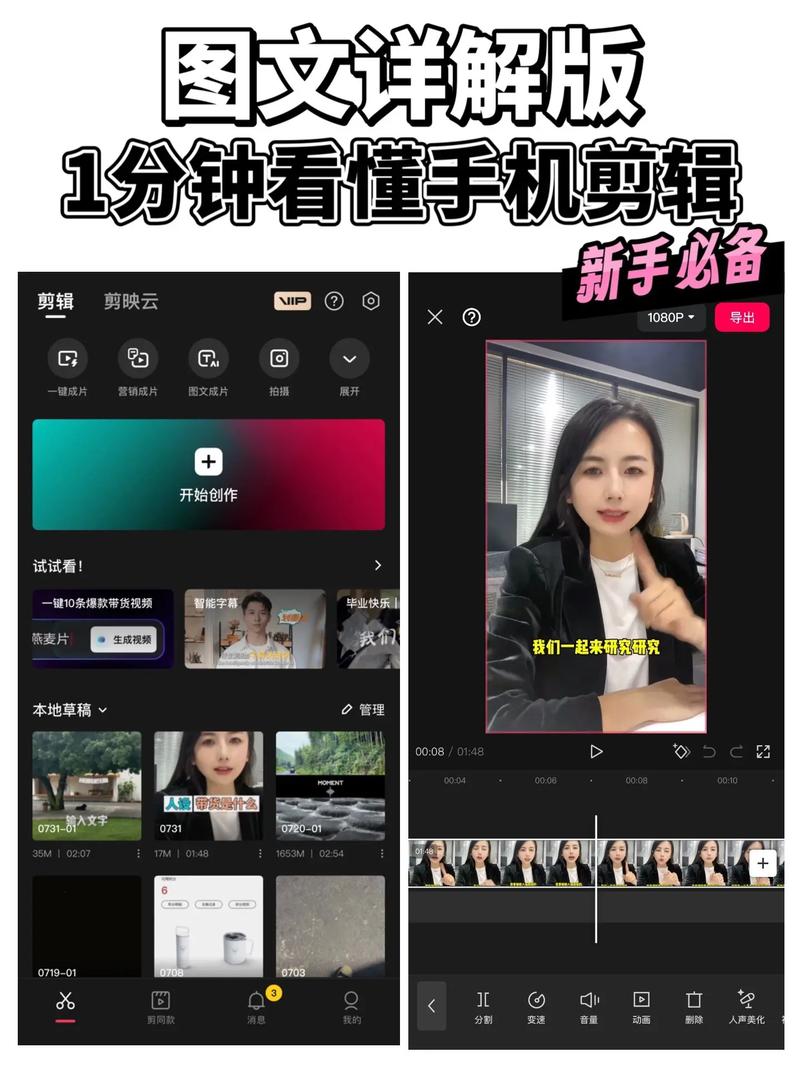
进入核心剪辑环节,在时间线上,你可以通过手势滑动预览素材,点击选中视频片段,然后使用“分割”工具将长视频切成小段,一段10秒的镜头中,中间有抖动部分,只需在时间轴上定位到问题点,点击“分割”按钮删除多余部分,剪映的“删除”功能快速高效,不留痕迹,利用“调整顺序”选项拖拽片段,优化叙事逻辑,一个生日派对视频,把高潮环节提前,能增强观众兴趣,操作中注意节奏感——剪辑不宜过长过短,保持每段5-8秒为宜,这一步需耐心练习,熟悉界面后,速度会显著提升。
第三步:添加视觉和音频效果
提升视频吸引力离不开效果添加,剪映内置丰富工具:滤镜、转场、文本和贴纸,点击“效果”标签,选择适合的滤镜,如“电影感”或“清新风”,一键应用改变整体色调,转场效果则用于片段衔接,例如在两段视频间添加“淡入淡出”或“滑动切换”,使过渡流畅自然,文本功能强大,输入标题或字幕,调整字体、颜色和动画,确保信息清晰,别忘了贴纸——可爱元素能增加趣味性,比如添加表情符号突出情感,音频方面,导入背景音乐或录音,点击“音量调节”平衡原声和配乐,建议音量控制在-6dB左右,避免爆音,整体效果需和谐统一,避免过度堆砌,以免分散注意力。
第四步:高级优化与导出设置
完成基础剪辑后,进阶技巧让视频更专业,剪映的“关键帧”功能允许动态调整元素位置或大小,比如让文字随画面移动,创造视觉焦点,调色工具也值得探索,通过“亮度”“对比度”微调,改善曝光不足问题,导出前务必预览全片,检查有无错误,点击“导出”按钮,选择分辨率(推荐1080p或4K)、帧率(30fps为标准)和格式(MP4最常用),导出过程需稳定网络,避免中断,最终文件保存到设备或分享平台,导出后备份原始工程文件,方便未来修改。
第五步:实践与个人见解
剪辑视频并非一蹴而就,需要反复尝试才能精通,我从多年经验中总结:剪映的优势在于易用性和创意自由度,但成功的关键在于前期规划——明确视频主题,再一步步执行,多观察优秀作品,学习叙事技巧,你会逐步发展出个人风格,坚持练习,每个小错误都是进步机会,视频创作是表达自我的艺术,剪映只是工具,真正的魔力来自你的视角和热情,开始动手吧,你的故事值得被更多人看到。(字数:1280)