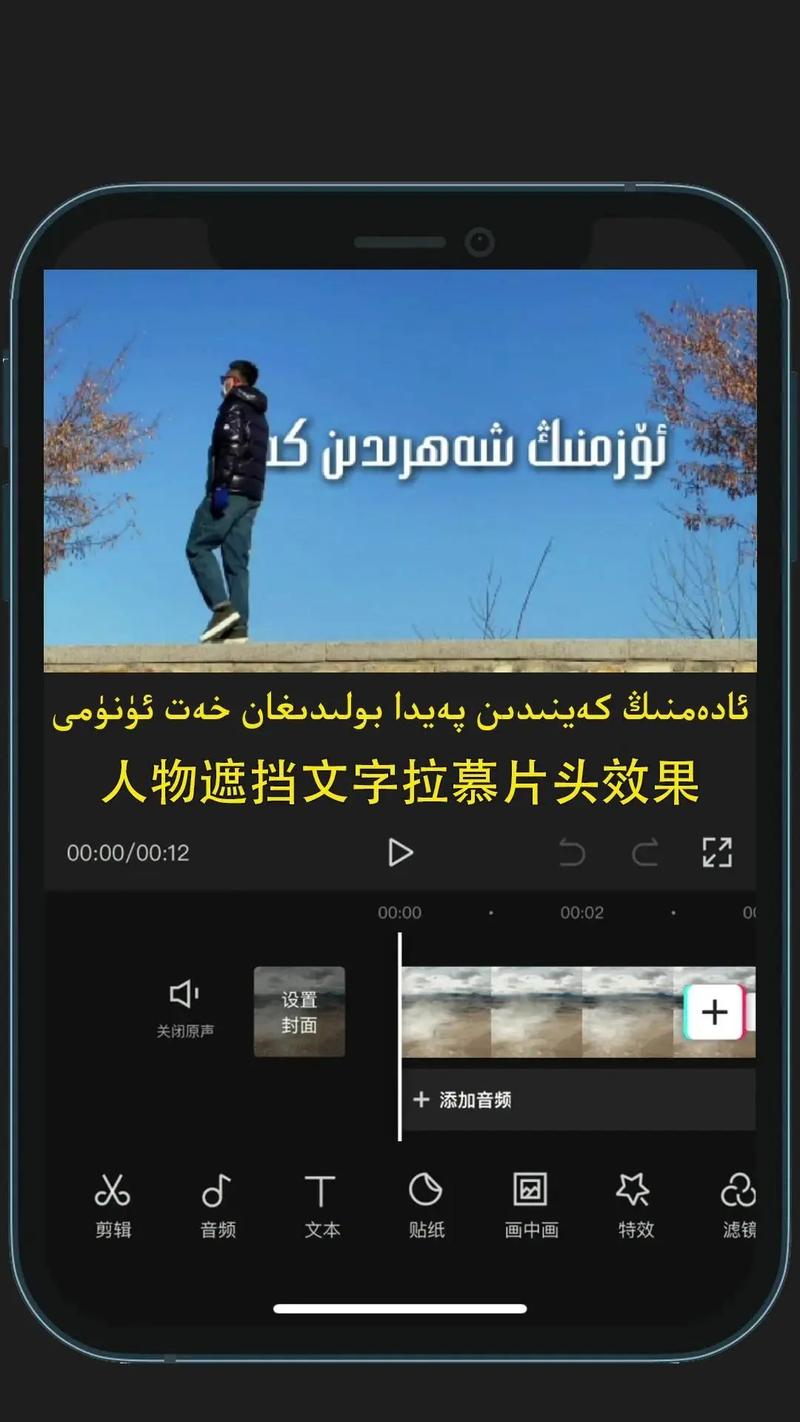
在视频剪辑的世界里,把人拉长是一种有趣的创意手法,常用于制作搞笑片段或增强视觉冲击力,想象一下,朋友在跳舞时突然被拉成面条状,瞬间引爆笑点——这不仅能让内容更吸睛,还能提升视频的娱乐性,作为网站站长,我经常收到读者咨询这个技巧,今天就分享我的实战经验,一步步教你如何轻松实现这种效果,别担心,即使你是新手,也能快速上手,核心在于工具的选择和细节调整,确保效果自然而不生硬。
选择适合的视频编辑工具
你需要一个强大的视频编辑软件,市面上选择很多,但并非所有工具都支持精细的变形操作,我推荐几款主流选项:Adobe Premiere Pro适合专业人士,功能全面;Final Cut Pro在Mac上表现优秀;DaVinci Resolve免费且强大,适合预算有限的用户;CapCut作为手机APP,操作简单,适合快速剪辑,这些软件都内置变形工具,比如Premiere的“变形稳定器”或Resolve的“网格变形”,能精准拉伸人物,避免使用过时软件,它们可能导致画面失真,我的建议是:从免费工具如CapCut开始练习,熟悉后再升级到专业软件,投资一款好工具,能节省你大量时间。
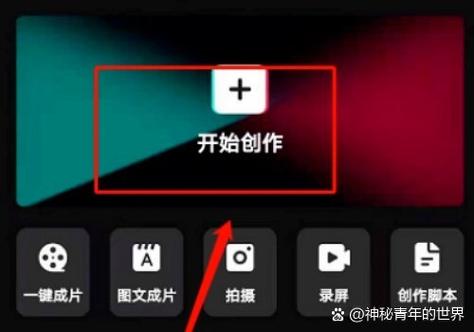
详细操作步骤:从导入到导出
我分解整个过程,基于我在剪辑中的多次实践,假设你有一段人物视频,目标是拉伸他或她的身体部位(如腿或手臂),步骤清晰明了,跟着做就行。
导入视频并创建项目:打开软件(以Premiere Pro为例),新建项目并导入源视频,拖拽视频到时间线,确保分辨率匹配输出设置(如1080p),检查视频稳定性——如果画面抖动,先用稳定器功能处理,避免拉伸后出现扭曲,这一步很关键,我见过许多人忽略稳定性,导致最终效果像橡皮筋一样不自然。
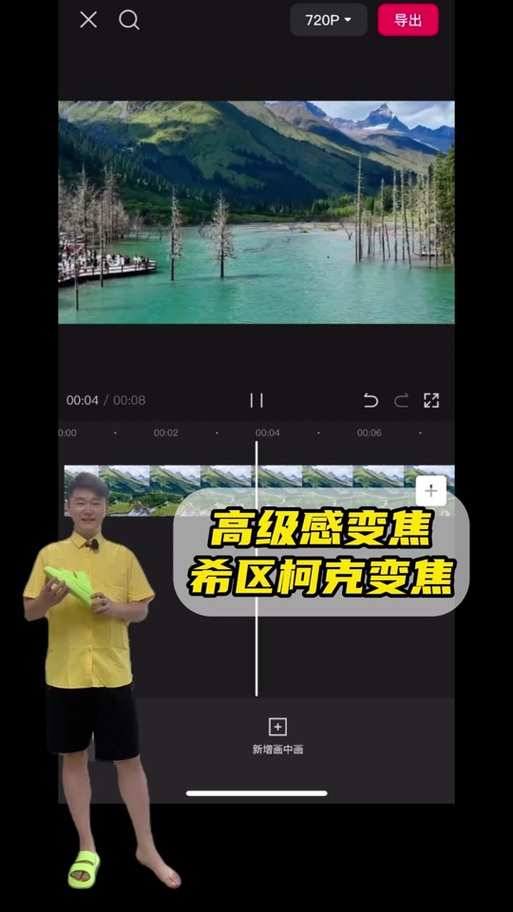
应用拉伸效果:在时间线上选中视频片段,转到效果面板,搜索“变形”或“网格变形”工具(不同软件名称略有差异),在Premiere中,找到“变形稳定器”或“网格变形”;在CapCut中,使用“身体特效”选项,添加效果后,软件会显示一个网格覆盖在人物上,拖动网格点,逐步拉伸目标区域,要拉长腿部,点击腿部网格点向上拉;手臂则向外扩展,调整时,用关键帧控制动画——设置起始点(正常状态)和结束点(拉伸状态),让变化平滑过渡,关键帧间隔建议在0.5秒内,避免突兀跳跃,我的经验是:拉伸幅度控制在10%-30%之间,超过这个范围容易失真,预览实时效果,确保人物比例协调。
精细调整参数:拉伸后,画面可能显得模糊或不协调,这时,进入效果控件面板,微调参数,降低“强度”或“柔化”值,让边缘更自然;增加“锐化”补偿细节损失,检查背景是否被拉伸——用遮罩工具隔离人物,只影响目标区域,在DaVinci Resolve中,添加“动态遮罩”圈出人物身体,避免拉伸到周围物体,这一步需要耐心:多预览几次,逐步优化,我常犯的错误是拉伸太快,结果人物像被拉长的影子,缺乏真实感,花点时间调整,效果会专业得多。
导出与优化:完成编辑后,导出视频,选择合适格式,如MP4(H.264编码),分辨率与原视频一致,导出设置中,启用“高质量”选项,避免压缩损失,在播放器里全屏预览,检查拉伸是否流畅,如有问题,返回调整关键帧,导出后,我建议保存项目文件,方便后续修改。
实用技巧和避免常见陷阱
掌握基本步骤后,提升效果靠一些小技巧,结合其他元素增强趣味性:比如添加音效(拉伸时的“吱呀”声),或叠加文字说明制造笑点,控制拉伸时机——只在动作高潮点使用,如跳跃或摔倒瞬间,避免全程拉伸让观众疲劳,常见陷阱包括:过度拉伸导致人物比例失调(解决方法:参考真实人体比例,拉伸后检查关节位置);忽略光线匹配(确保拉伸区域与原视频光照一致,用颜色校正工具微调),我学到的是:这种手法适合喜剧或创意视频,但别滥用,保持适度,视频才有灵魂。
视频剪辑是一门艺术,把人拉长只是其中一种创意表达,我坚信,通过练习和耐心,任何人都能做出惊艳效果,关键在于动手尝试——别怕失败,每次编辑都是进步,分享你的作品,收获反馈,乐趣无穷。(字数:约1100字)