在视频创作中,滑动效果是一种动态的剪辑技巧,它能让画面平滑过渡,增强视觉吸引力,提升观众体验,作为一名视频剪辑爱好者,我经常在项目中应用这种技术,发现它简单易学但效果显著,无论你是初学者还是进阶用户,掌握滑动效果的剪辑方法都能为你的内容注入活力,下面,我将详细分享如何一步步实现它,基于我的实际经验,帮助你轻松上手。
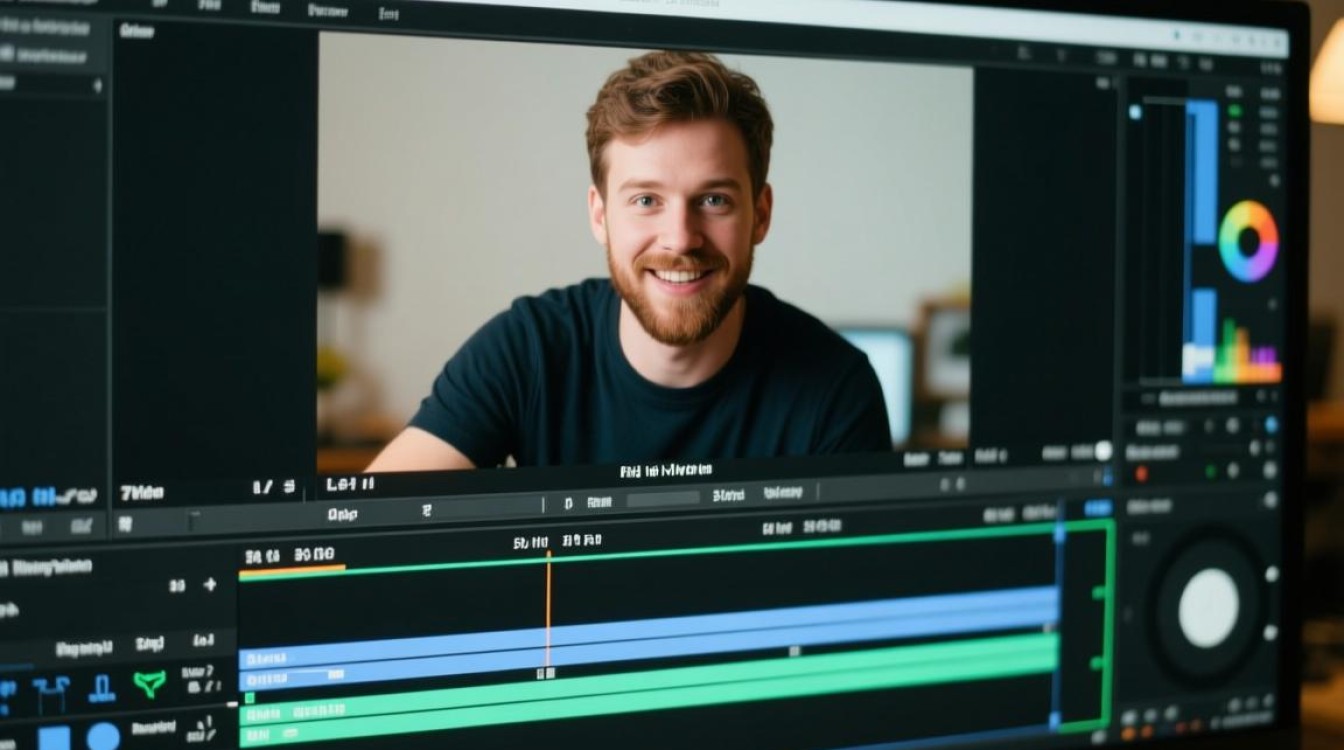
你需要选择合适的视频编辑软件,市面上有多种工具可供挑选,例如Adobe Premiere Pro适合专业用户,它提供丰富的预设和自定义选项;Final Cut Pro在Mac平台上表现优异,界面直观;而DaVinci Resolve是免费且功能强大的选择,适合预算有限的人,我建议初学者从免费工具入手,熟悉基本操作后再升级,安装软件后,启动程序并创建新项目,确保设置好分辨率和帧率,以匹配你的原始素材,这一步是关键,因为软件兼容性直接影响后续效果的质量,选择一个你熟悉的平台能节省时间,避免不必要的挫折。

导入并整理素材,打开软件后,点击导入按钮将视频文件添加到媒体库,我习惯将素材分类整理,比如按场景或时间顺序放入不同文件夹,这有助于快速定位,拖拽素材到时间线轨道上,排列好顺序,滑动效果通常涉及两个视频片段的过渡,所以确保相邻片段有重叠部分,在时间线上,第一个视频的结尾和第二个视频的开头应重叠几秒钟,这为添加滑动效果奠定基础,检查素材质量:调整亮度、对比度或色彩平衡,确保画面一致,如果素材有抖动或噪点,先用软件内置的稳定或降噪功能处理,这样最终效果会更流畅,我的经验是,提前优化素材能减少后期问题,让滑动更自然。
进入核心部分:创建滑动效果,具体操作因软件而异,但原理相通,以Adobe Premiere Pro为例,在效果面板中搜索“滑动”或“slide”过渡,找到预设如“滑动过渡”或“推入推出发”,拖拽该效果到时间线上两个视频片段的重叠区域,软件会自动添加一个过渡条,你可以双击它打开设置窗口,调整方向参数:选择水平、垂直或对角线滑动,这取决于你的创意需求,水平滑动适合横向移动的场景,垂直滑动则用于上下过渡,调整持续时间,我推荐0.5-1秒,太短会显得突兀,太长则拖沓,使用关键帧功能精细化控制:在效果控件中,添加关键帧来定义滑动的起点和终点,设置第一个关键帧为画面完全显示,第二个关键帧为画面滑出屏幕,预览一下,确保动作平滑无卡顿,如果使用免费软件如DaVinci Resolve,操作类似,在Fusion页面或编辑页面找到滑动工具,直接拖拽应用。
调整效果细节是关键一步,滑动效果的成功在于流畅性和协调性,在效果设置中,关注速度和缓动曲线:选择“缓入缓出”选项,让滑动起始和结束时有自然加速减速,避免机械感,添加模糊或阴影增强真实感:在滑动过程中,启用轻微的运动模糊,模拟真实摄像机移动,结合音频同步:如果视频有背景音乐或音效,确保滑动动作与节拍匹配,在音乐高潮点触发滑动,提升整体节奏感,测试时,多次预览并微调参数,常见问题包括画面撕裂或跳帧,这往往源于帧率不匹配或硬件不足,我的解决方案是降低预览分辨率或关闭其他程序释放资源,耐心调试能让效果更完美,一次成功案例胜过十次草率尝试。
导出和分享你的作品,完成滑动效果后,在时间线上整体预览视频,检查连贯性,确认无误后,进入导出设置:选择合适格式如MP4,分辨率保持原始值,比特率设为中等以上保证清晰度,导出前,保存项目文件以防意外,作为个人观点,我认为滑动效果不仅仅是技术技巧,更是表达创意的桥梁,它能让平凡视频变得生动,吸引观众停留,但别过度使用,适度添加才能突出重点,实践中,我常从简单项目开始,比如家庭视频或短视频,逐步应用到商业内容,多练习,你会发现自己能快速提升,甚至创新出独特风格,视频剪辑是门艺术,滑动效果只是工具,真正的魅力在于你的视角和热情。