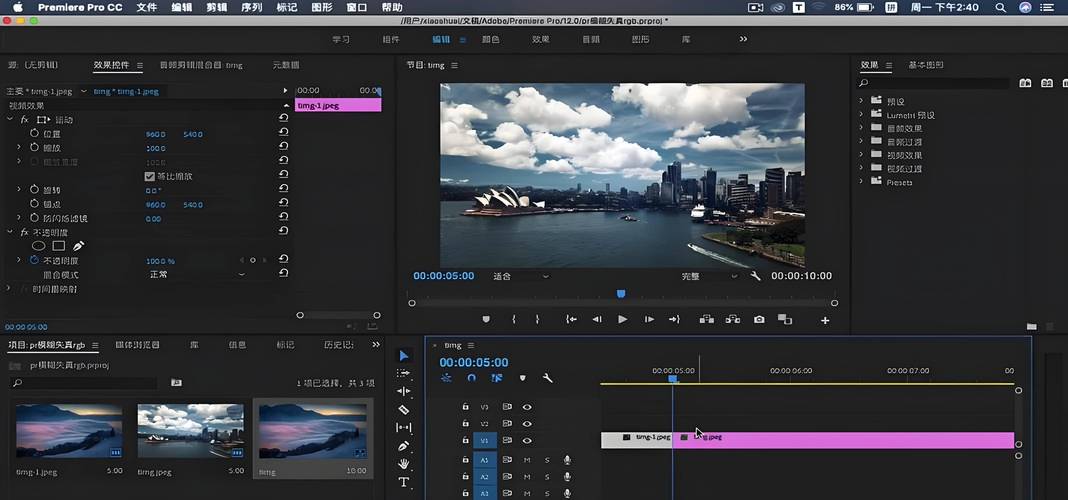
爆炸的时代,穿越主题视频以其创意和吸引力,成为众多创作者的宠儿,无论是科幻短剧、时间旅行故事,还是个人旅行回忆的奇幻剪辑,Adobe Premiere Pro(简称PR)作为专业剪辑软件,能帮你轻松实现这些效果,作为一名长期从事视频剪辑的站长,我深知PR的强大功能,今天就分享如何一步步剪辑出令人惊艳的穿越视频,整个过程注重实操细节,确保新手也能上手,同时融入专业技巧提升作品质量。

准备工作:素材收集与规划
开始剪辑前,准备工作是关键,穿越视频的核心在于“时间跳跃”感,你需要提前规划好故事线,设计一个从现代城市瞬间切换到古代场景的过渡,或者让主角在不同时代穿梭,收集素材时,优先选择高质量视频片段——可以是自己拍摄的旅行录像、电影片段或免费素材库资源,建议使用4K分辨率以提升视觉效果,避免后期模糊问题,在PR中新建项目时,设置好时间线(如24fps或30fps),这有助于保持流畅性,创建简单故事板,列出每个场景的顺序和过渡点,节省后期编辑时间,素材越多越好,但必须分类整理到PR的素材箱,方便快速调用。
导入与基础剪辑:构建时间线框架
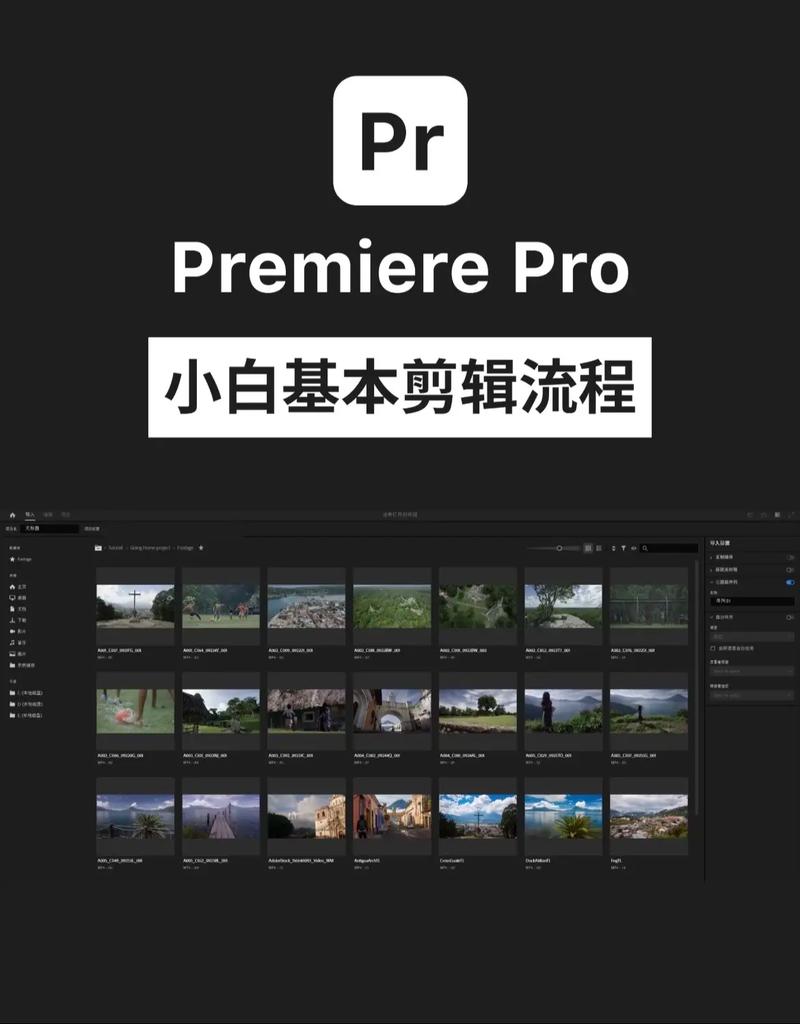
打开PR后,第一步是导入素材,直接将文件拖入项目面板,然后拖到时间线上,针对穿越视频,核心在于“切割”和“重组”,用剃刀工具(快捷键C)切割视频片段,删除多余部分,只保留精华,一个从2023年办公室切换到1920年街头的场景,需要精确切割出跳跃点,在时间线上,留出0.5-1秒空白作为过渡区,便于添加特效,PR的标记功能(快捷键M)能帮你标出关键帧,比如主角进入“穿越门”的瞬间,基础剪辑完成后,预览整体流畅度,确保故事连贯,如果发现节奏拖沓,用速率拉伸工具调整片段速度——加快现代部分营造紧迫感,放慢历史场景增加沉浸感,这个阶段别追求完美,先搭建好骨架。
添加特效与过渡:打造穿越感
特效是穿越视频的灵魂,PR内置工具能轻松实现时间扭曲效果,使用“时间重映射”功能(在效果控件面板找到):右键点击片段,启用时间重映射,然后添加关键帧控制速度变化,让视频在跳跃点瞬间加速到200%,模拟“穿越”的冲击力,再恢复正常速度,应用过渡效果——PR的“溶解”“滑动”或“擦除”转场都很实用,针对时代切换,推荐“镜头模糊”过渡:在效果面板搜索“高斯模糊”,拖到过渡区,调整模糊半径从0到100再回0,制造出“时空扭曲”的视觉效果,别忘了色彩匹配:穿越不同时代,颜色需统一,用Lumetri颜色面板调整,如降低现代片段的饱和度,提升历史场景的暖色调,确保整体和谐,音频同步也很重要,添加背景音乐(如科幻音效或古典乐),用关键帧控制音量起伏,强化情感冲击。
高级优化:细节提升专业度
想让视频脱颖而出,细节处理不可少,PR的跟踪和稳定功能能修复抖动素材——在效果面板应用“变形稳定器”,尤其适合手持拍摄的场景,针对光影变化,使用“亮度与对比度”调整,确保穿越瞬间的光线过渡自然,添加文字或图形元素增强叙事:在旧版PR中,用基本图形面板插入时间标签(如“1920年”),设置动画效果让它淡入淡出,导出前,务必进行最终预览,检查音频同步、色彩一致性和特效流畅性,导出设置选择H.264格式,分辨率保持原始(如1080p),比特率设为10-15 Mbps平衡质量和文件大小,完成后,上传到平台前压缩文件,避免卡顿。
剪辑穿越视频不仅是技术活,更是艺术创作,我认为,关键在于平衡创意与实用性——别被特效淹没故事本质,多练习PR的工具,你会发现每一次尝试都让作品更接近专业水准,分享你的剪辑心得,社区交流能激发更多灵感。