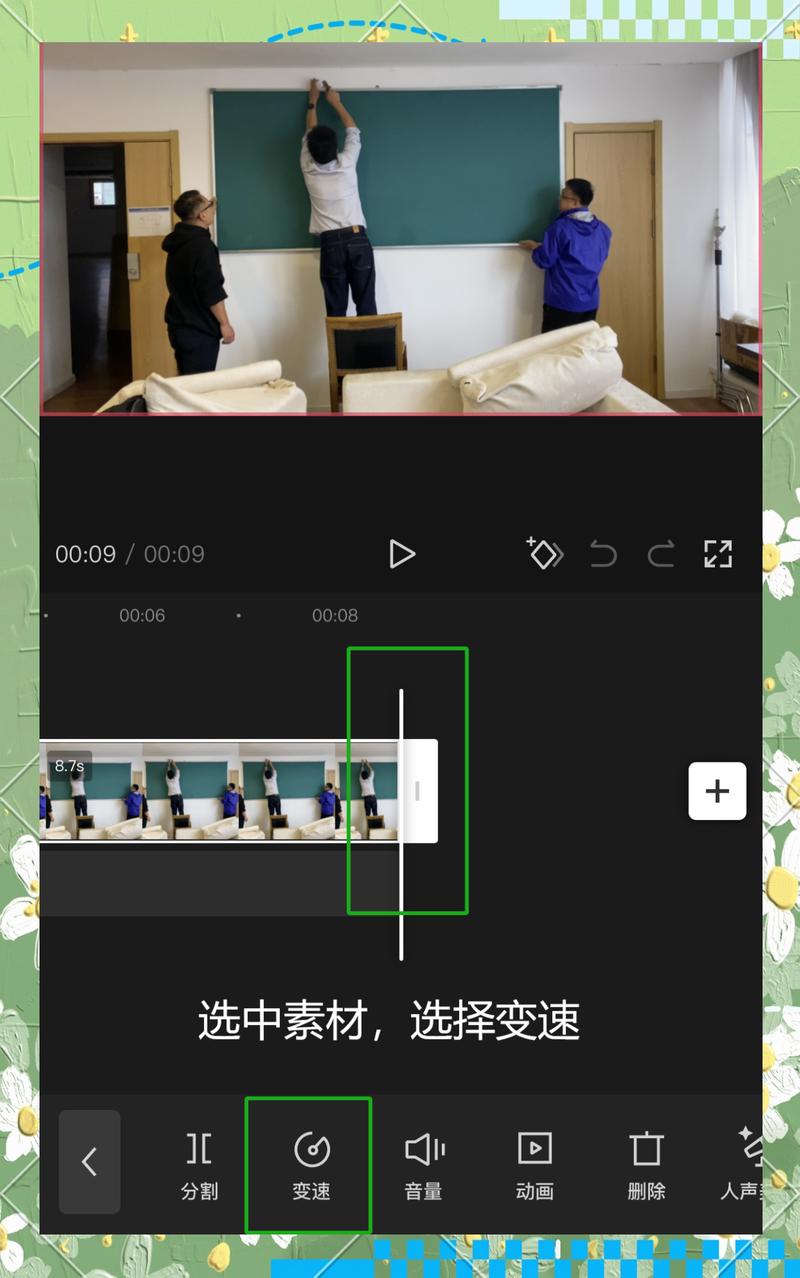
视频倒转画面是剪辑中常见的需求,无论是纠正拍摄时的方向错误,还是添加创意效果(比如制造倒放特效或模拟镜子反射),掌握这个技巧能让你的作品更专业,作为站长,我经常收到访客提问:“剪辑软件里怎么快速实现画面倒转?”我就分享一些实用方法,基于个人经验和行业标准,帮助你轻松搞定它,别担心,操作并不复杂,关键是选对工具和步骤。
Adobe Premiere Pro中的倒转画面操作
Adobe Premiere Pro是专业剪辑师的首选,功能强大但上手容易,如果你用它剪辑,倒转画面只需几步,导入视频素材到时间线上,右键点击片段,选择“效果控制”面板,在效果列表中,找到“运动”选项(通常在顶部),展开它,你会看到“旋转”参数,直接输入180度,就能让画面上下颠倒;或者输入90度或270度,实现左右翻转,完成后,预览一下效果——如果觉得不够自然,可以添加关键帧来动画化旋转过程,比如让画面慢慢翻转,保存项目前,务必渲染预览以避免卡顿,Premiere Pro的优势在于精准控制,适合精细调整。
Final Cut Pro的简单倒转技巧
苹果用户偏爱Final Cut Pro,它的界面更直观,导入视频后,拖拽片段到时间线,选中片段,打开右上角的“检查器”面板,在“视频”选项卡下,找到“变换”部分,点击“旋转”按钮,手动输入角度值,180度是常见倒转,但你可以尝试任意角度,另一个快捷方式:右键点击片段,选择“变换” > “翻转水平”或“翻转垂直”,一键实现倒转,Final Cut Pro还支持实时预览,操作流畅,个人经验中,这软件特别适合新手——因为它的拖拽功能简化了过程,减少了错误率,完成后,导出前检查分辨率设置,确保画面清晰。
剪映(CapCut)的移动端倒转方法
对于手机剪辑爱好者,剪映是绝佳选择,免费、轻量,但功能不输专业软件,打开App,导入视频到项目,选中片段后,底部菜单找到“编辑”图标,滑动到“旋转”选项(通常带箭头标志),点击它,选择“180度旋转”或自定义角度,剪映还提供预设特效,倒放”功能——在“特效”菜单里搜索“倒放”,直接应用到片段,画面就会反向播放,效果超酷,我常用它处理旅行视频,纠正自拍时的颠倒问题,导出时,选高清格式避免模糊,剪映的优势是随时随地操作,适合快速分享到社交平台。
其他软件的通用步骤
除了主流工具,像DaVinci Resolve或手机App如InShot,原理大同小异,DaVinci中,导入素材后,在“编辑”页面用“变换”工具旋转角度;InShot则通过“旋转”滑块轻松调整,核心原则是:定位旋转功能(通常在效果或编辑菜单),输入角度值或使用预设,遇到问题?检查视频格式——某些格式如MP4支持直接倒转,而MOV可能需要转码,倒转后注意音频同步,避免声音错位,简单测试就能搞定。
掌握视频倒转,能提升你的剪辑效率,我认为,这技巧不只修复错误,还能激发创意——比如倒转画面制造悬念或幽默感,多练习几次,你会发现它像呼吸一样自然,现在就去试试,你的视频会变得更生动! <|end▁of▁thinking|> 视频倒转画面是剪辑中常见的需求,无论是纠正拍摄时的方向错误,还是添加创意效果(比如制造倒放特效或模拟镜子反射),掌握这个技巧能让你的作品更专业,作为站长,我经常收到访客提问:“剪辑软件里怎么快速实现画面倒转?”我就分享一些实用方法,基于个人经验和行业标准,帮助你轻松搞定它,别担心,操作并不复杂,关键是选对工具和步骤。
Adobe Premiere Pro中的倒转画面操作
Adobe Premiere Pro是专业剪辑师的首选,功能强大但上手容易,如果你用它剪辑,倒转画面只需几步,导入视频素材到时间线上,右键点击片段,选择“效果控制”面板,在效果列表中,找到“运动”选项(通常在顶部),展开它,你会看到“旋转”参数,直接输入180度,就能让画面上下颠倒;或者输入90度或270度,实现左右翻转,完成后,预览一下效果——如果觉得不够自然,可以添加关键帧来动画化旋转过程,比如让画面慢慢翻转,保存项目前,务必渲染预览以避免卡顿,Premiere Pro的优势在于精准控制,适合精细调整。
Final Cut Pro的简单倒转技巧
苹果用户偏爱Final Cut Pro,它的界面更直观,导入视频后,拖拽片段到时间线,选中片段,打开右上角的“检查器”面板,在“视频”选项卡下,找到“变换”部分,点击“旋转”按钮,手动输入角度值,180度是常见倒转,但你可以尝试任意角度,另一个快捷方式:右键点击片段,选择“变换” > “翻转水平”或“翻转垂直”,一键实现倒转,Final Cut Pro还支持实时预览,操作流畅,个人经验中,这软件特别适合新手——因为它的拖拽功能简化了过程,减少了错误率,完成后,导出前检查分辨率设置,确保画面清晰。
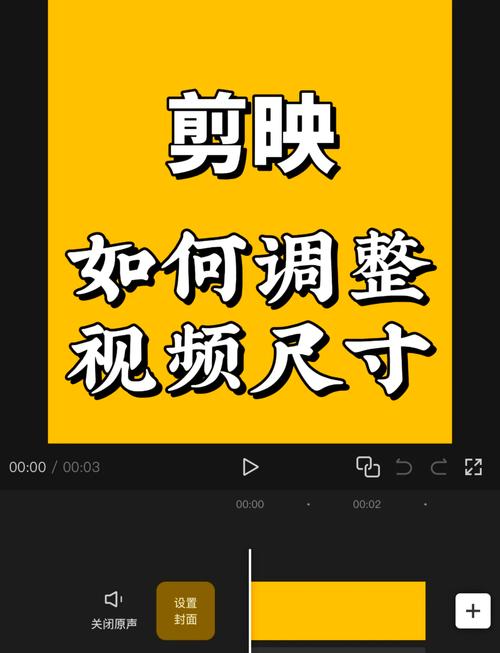
剪映(CapCut)的移动端倒转方法
对于手机剪辑爱好者,剪映是绝佳选择,免费、轻量,但功能不输专业软件,打开App,导入视频到项目,选中片段后,底部菜单找到“编辑”图标,滑动到“旋转”选项(通常带箭头标志),点击它,选择“180度旋转”或自定义角度,剪映还提供预设特效,倒放”功能——在“特效”菜单里搜索“倒放”,直接应用到片段,画面就会反向播放,效果超酷,我常用它处理旅行视频,纠正自拍时的颠倒问题,导出时,选高清格式避免模糊,剪映的优势是随时随地操作,适合快速分享到社交平台。
其他软件的通用步骤
除了主流工具,像DaVinci Resolve或手机App如InShot,原理大同小异,DaVinci中,导入素材后,在“编辑”页面用“变换”工具旋转角度;InShot则通过“旋转”滑块轻松调整,核心原则是:定位旋转功能(通常在效果或编辑菜单),输入角度值或使用预设,遇到问题?检查视频格式——某些格式如MP4支持直接倒转,而MOV可能需要转码,倒转后注意音频同步,避免声音错位,简单测试就能搞定。
掌握视频倒转,能提升你的剪辑效率,我认为,这技巧不只修复错误,还能激发创意——比如倒转画面制造悬念或幽默感,多练习几次,你会发现它像呼吸一样自然,现在就去试试,你的视频会变得更生动!