剪辑你的第一个视频片段可能听起来有点吓人,但别担心,我来一步步教你,作为一个经常做视频的人,我发现初学者最常卡在开头部分——选工具、理素材、动手剪,我分享的经验基于实际项目,帮你避开坑,轻松上手,视频编辑不是魔法,而是熟能生巧的过程,跟着我的指南走,你很快就能剪出满意的作品。
准备阶段:选工具和收集素材
开始前,你需要两样东西:合适的编辑软件和原始素材,我建议从免费软件入手,比如手机上的CapCut或电脑上的DaVinci Resolve,这些工具界面友好,功能够用,不会让新手晕头转向,CapCut适合快速剪辑,DaVinci Resolve更专业,支持高清处理,别一上来就追求高端软件,容易浪费精力。
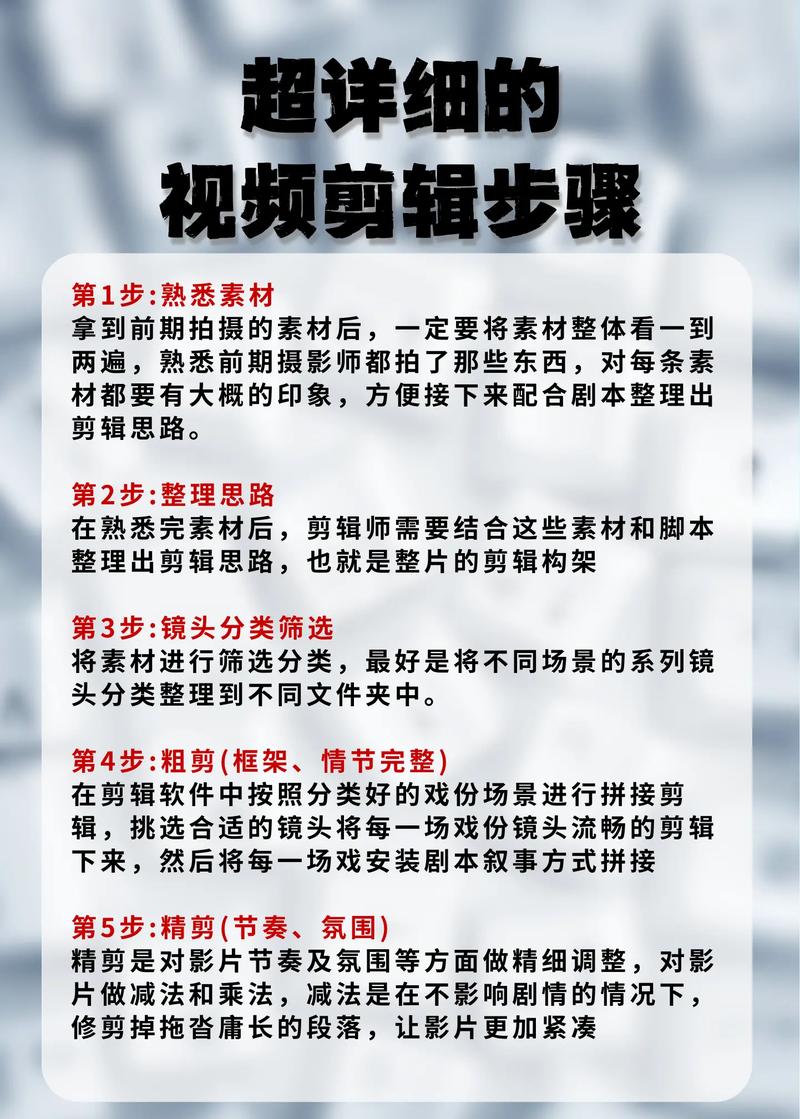
收集素材时,确保视频文件清晰、稳定,用手机拍摄的话,找个光线好的地方,避免抖动,我见过太多人忽略这点,结果剪辑时画面模糊,影响整体效果,准备5-10个短视频片段,外加背景音乐或音效文件,音乐可以从免费库下载,比如YouTube Audio Library,但注意版权问题,素材整理在电脑文件夹里,命名规则一致,方便查找。“场景1_户外”、“场景2_室内”,这一步看似简单,却能节省后期大量时间。
导入和基本剪辑:切割与拼接
打开软件后,第一件事是导入素材,以DaVinci Resolve为例,点击“媒体池”添加文件,拖到时间线上,别被界面吓到——左边是素材库,中间是预览窗口,下方是时间线,重点来了:剪辑的核心是切割和拼接视频。
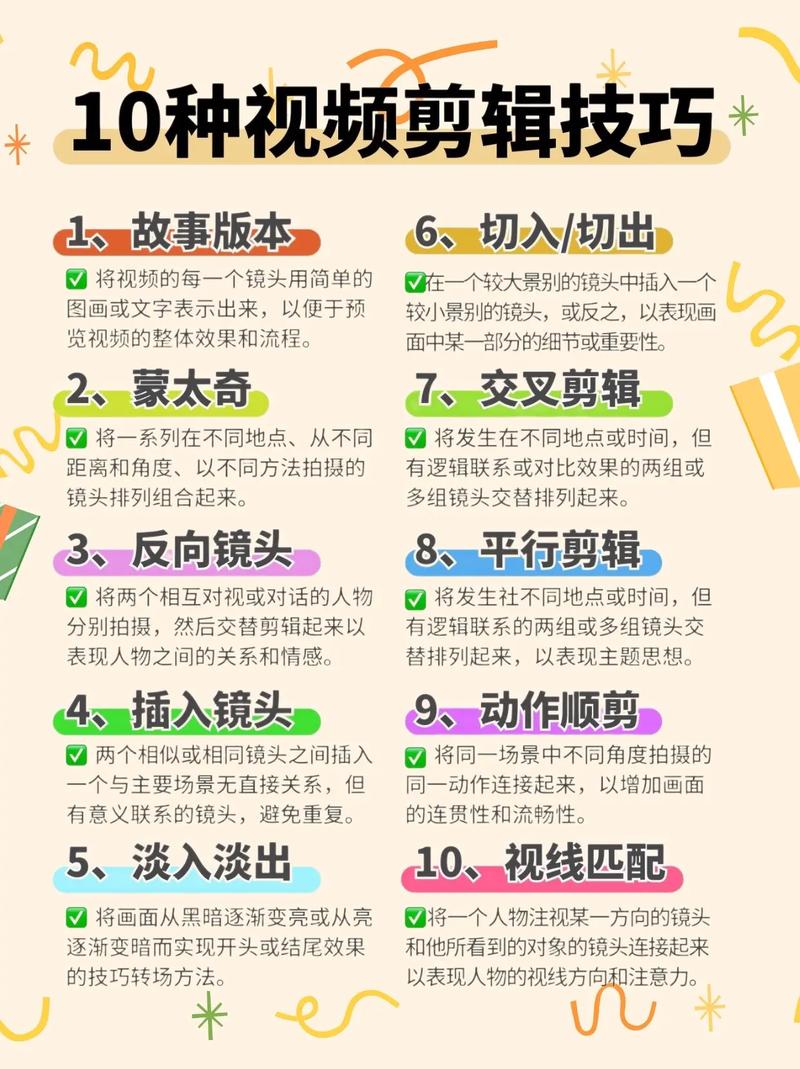
切割视频片段时,用剪刀工具(快捷键通常是B或C)去除不需要的部分,你拍了一段说话视频,中间有停顿或错误,就选中那段,按切割键删除,我建议新手先练习简单操作:导入一个片段,切成3-5秒的小段,再重新拼接,这能帮你理解节奏感,拼接时,拖动片段到时间线,确保衔接自然,别急着加特效,基础扎实是关键。
常见错误是切割太碎,导致视频断断续续,解决办法是预览后再操作:播放一遍素材,标记出要删的点(用标记工具),再切割,这样效率更高,拼接完成后,检查时间线是否流畅——我总说,好剪辑像讲故事,开头吸引人,中间连贯,结尾有力。
添加元素:过渡、音乐和文本
基础剪辑搞定后,加点创意元素提升视频质感,过渡效果能让片段切换更平滑,比如淡入淡出或滑动效果,在软件效果库中,找到“过渡”选项,拖到片段连接处,初学者用简单过渡就好,别堆砌华丽效果,容易显得杂乱,我常用淡入淡出,因为它自然不抢戏。
背景音乐是视频的灵魂,导入音乐文件到时间线的音频轨道,调整音量平衡——确保人声清晰,音乐轻柔,软件里有音频混合器,把音乐音量降到30%左右,避免盖过对话,加文本标题也很实用,比如开头加个“我的首支视频”字样,在标题工具中,选个简洁字体,设置位置和动画,文本要简短易读,别超过5秒。

这一步,新手常犯的错是元素过多,我的经验是:先加音乐,再加文本,最后过渡,保持克制,视频才专业,导出前预览一下,检查所有元素是否和谐。
调整和导出:优化画质与设置
最后阶段是微调和导出,颜色校正能让视频更生动,尤其光线不足时,在软件颜色面板中,调高亮度和对比度,加一点饱和度,DaVinci Resolve有预设滤镜,新手可直接套用,音频也要优化:用降噪工具去除杂音,确保声音干净。
导出设置决定视频质量,选MP4格式,分辨率1080p(如果素材支持),比特率设为10-15 Mbps,平衡文件大小和画质,导出前,务必预览完整视频,我见过导出失败的情况,多是设置错误——比如帧率不匹配,检查原始素材帧率(通常是30fps),导出时保持一致。
导出后,用手机或电脑播放测试,如果有问题,回软件调整,别怕反复尝试,剪辑就是迭代过程。
常见问题与解决方法
新手剪辑时,常遇到几个痛点,素材丢失?养成备份习惯,剪辑前复制文件到云盘,软件卡顿?关掉后台程序,或降低预览分辨率,视频节奏乱?先规划故事板:写在纸上,列出每个片段内容和时长,我的个人观点是,剪辑首支视频别追求完美——重点是完成它,完成后,你会获得巨大成就感,并发现技巧自然提升。
视频编辑是创意表达方式,每个人都能学会,我从初学者过来,深知动手的重要性,工具只是辅助,真正核心是你的想法和坚持,多拍多剪,很快你就能驾驭更复杂项目,相信我,剪辑乐趣无穷,等你分享作品!