大家好,我是网站站长,今天直接聊聊苹果原软件怎么剪辑视频,作为一个长期使用苹果设备的人,我经常被问到这个话题,苹果的原生软件如iMovie和Final Cut Pro,是剪辑视频的强大工具,尤其适合新手和专业人士,它们界面简洁,功能齐全,能轻松把原始素材变成精彩作品,下面,我分享具体步骤和个人经验,帮助你快速上手。
理解苹果原软件是什么,苹果公司提供了两款主要软件:iMovie和Final Cut Pro,iMovie是免费软件,预装在Mac和iOS设备上,适合日常剪辑;Final Cut Pro是付费软件,功能更专业,适合视频创作者,两者都基于苹果的生态系统,操作流畅,无需额外插件,选择哪个?如果你是初学者,从iMovie开始最明智;进阶用户可以考虑Final Cut Pro,我推荐先下载iMovie试试,它免费且易用。
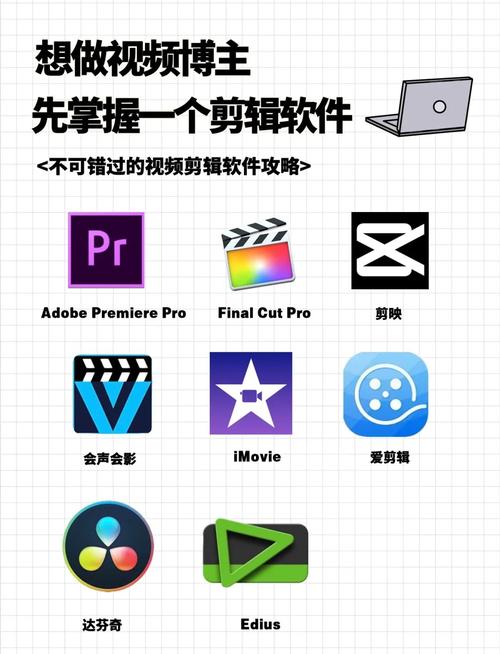
导入视频素材是第一步,打开iMovie或Final Cut Pro,点击“导入媒体”按钮,你可以从相机、手机或电脑文件夹拖拽视频文件进去,iMovie支持常见格式如MP4、MOV,Final Cut Pro兼容性更强,导入时,软件自动预览视频,方便你选择片段,记得在导入前整理素材:删除模糊或重复的部分,节省时间,我习惯用iCloud同步文件,确保跨设备无缝工作,导入后,素材会显示在媒体库中,随时调用。
现在进入核心剪辑过程,基本步骤包括裁剪、拼接和调整顺序,在iMovie中,选中媒体库的视频,拖到时间线上,时间线是工作区,显示所有片段,点击片段两端,拖动裁剪点来缩短或延长;删除多余部分按Delete键,Final Cut Pro操作类似,但提供更多精确工具,比如磁性时间线自动对齐片段,拼接片段时,拖拽新视频到时间线末尾,软件会自动连接,调整顺序只需拖动片段位置,我建议在剪辑前规划故事线:先列出关键场景,比如开场、高潮、避免混乱。
添加效果和元素提升视频质量,苹果软件内置丰富功能:转场、文本、音乐和滤镜,在iMovie,点击“转场”标签,选择淡入淡出或滑动效果,拖到片段之间;文本工具添加标题或字幕,自定义字体和颜色;音乐库有免费音轨,增强氛围,Final Cut Pro更强大,支持高级调色和特效,比如颜色校正让画面更生动,个人经验:少用花哨效果,保持简洁,添加简单转场避免分散注意力;用文本强调重点,但别过量,导出前预览效果,确保流畅。
导出和分享是最后一步,剪辑完成后,在iMovie点击“共享”按钮,选择导出格式(推荐MP4或1080p高清),Final Cut Pro提供更多选项,如4K分辨率或自定义码率,导出时,设置文件大小平衡质量和存储空间;小文件适合社交媒体分享,导出后,视频可直接上传到平台或保存本地,我常用AirDrop发送到iPhone,方便快速发布,记住定期保存项目,防止意外丢失。
在剪辑过程中,注意常见问题,初学者常犯错误是忽略音频平衡:确保背景音乐不盖过人声,用软件的音量滑块调整,另一个是过度剪辑:保持视频自然,别删减太多关键内容,苹果软件稳定性高,但备份重要文件以防崩溃,我的技巧是每天练习10分钟,熟悉快捷键(如Command+Z撤销),提升效率,视频质量取决于细节:光线、构图和故事性比高级特效更重要。
苹果原软件是视频剪辑的可靠选择,iMovie让入门变得简单,Final Cut Pro解锁专业潜力,我认为,从个人体验看,它们结合易用性和强大功能,能激发创造力;试试看,你会惊喜于自己的作品。