
打造流畅定格动作的完整指南
定格动作视频是一种创意十足的表现形式,通过逐帧拍摄和编辑,将静态物体或人物赋予动态生命,常用于动画短片、广告创意或社交媒体内容,许多创作者被其独特魅力吸引,但实际操作时可能遇到困惑:如何高效剪辑出专业效果?别担心,作为经验丰富的视频编辑者,我将一步步分享实用技巧,助你轻松入门,整个过程基于专业软件如Adobe Premiere Pro或免费工具DaVinci Resolve,确保方法可靠易行。

准备工作:选择合适的工具和设置
在开始剪辑前,扎实的基础准备是关键,你需要一款功能强大的视频编辑软件,Adobe Premiere Pro适合专业用户,提供丰富的控制选项;而DaVinci Resolve作为免费替代品,同样支持高级特效,适合预算有限的新手,硬件方面,一台性能良好的电脑必不可少——推荐至少8GB内存和独立显卡,确保流畅运行,回顾拍摄素材:定格动作要求相机完全固定,使用三脚架避免晃动,并以低帧率(如12-15fps)捕捉每一帧,这样在剪辑时,能减少后期调整的麻烦,素材质量直接影响最终效果,所以拍摄阶段就应注重光线均匀和背景简洁。
拍摄阶段的核心要点
尽管本文聚焦剪辑,但拍摄环节不容忽视,定格动作的本质是逐帧变化,因此拍摄时需保持连贯性,移动物体时每次只微调一小步(约1-2厘米),并用手机或遥控器触发快门,避免触碰相机,建议设置手动模式:固定光圈、快门和ISO值,防止曝光波动,如果拍摄人物动作,可以标记地面位置,确保每次移动精准对齐,完成后,将所有素材导入电脑,按顺序命名文件(如“frame_001”、“frame_002”),便于后续整理,这个小习惯能节省大量剪辑时间,避免混乱。
剪辑步骤详解:从导入到精修
剪辑是定格动作的灵魂环节,分几个关键步骤实现流畅效果,以下以DaVinci Resolve为例说明(其他软件类似)。
导入素材和创建序列:
打开软件,导入所有拍摄帧,在媒体池中全选图片序列,右键选择“创建新序列”,设置序列参数时,匹配拍摄帧率(如12fps),并调整分辨率至1080p或4K,保持高清晰度,这一步确保时间线基础稳定,避免播放卡顿。排列帧并调整速度:
将素材拖入时间线,自动按顺序排列,由于定格动作依赖逐帧变化,你可能需要检查是否有缺失帧——如有间隙,手动插入空白帧或复制邻近帧,调整播放速度:选中所有帧,右键选择“速度/持续时间”,设置为100%保持原速;但若想突出慢动作或快进效果,可适当降低或提高百分比(如80%用于戏剧性慢放),关键技巧是使用“时间重映射”功能:在特效面板中添加“速度变化”效果,通过关键帧控制特定时段的加速或减速,让动作更自然。添加过渡和特效:
定格动作常见问题是帧间跳跃感,解决方法是插入柔和过渡:在帧之间添加“交叉溶解”或“滑动”效果,时长控制在0.5秒以内,避免拖沓,利用色彩校正工具统一画面色调——调整曝光、对比度和饱和度,确保整体视觉连贯,如果素材有抖动,启用“稳定化”特效自动平滑画面,进阶技巧包括添加动态模糊:在特效库中选择“运动模糊”,模拟真实动作轨迹,提升沉浸感。整合音效和文字:
音效能大幅增强感染力,导入背景音乐或音效(如脚步声、环境声),在音频轨道上对齐动作高峰点,使用“淡入淡出”避免突兀切换,文字元素如标题或字幕,可通过文本工具直接添加,设置动画效果(如“缩放进入”)吸引观众,音画同步是关键:预览播放时,微调音频位置,确保每个动作点匹配音效。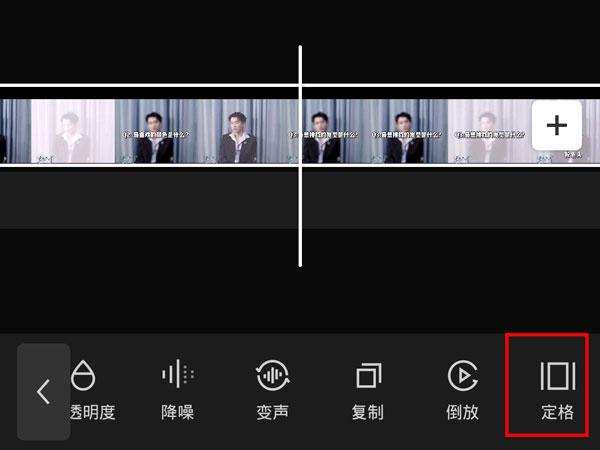
常见问题解决与优化建议
剪辑中可能遇到挑战,比如动作不连贯或画面闪烁,针对前者,回看时间线,手动调整帧位置或添加额外关键帧;后者往往源于光线变化,在色彩校正中平衡亮度即可,优化性能:如果软件运行慢,降低预览分辨率或渲染代理文件,导出时,选择H.264格式(MP4文件),比特率设为10-15Mbps,平衡画质和文件大小,分享前,务必在不同设备测试播放,确认流畅度。
在我看来,剪辑定格动作视频不仅是技术活,更是释放创意的舞台,通过耐心练习,你不仅能提升专业技能,还能打造独一无二的作品——现在就开始吧,让每一帧讲述你的故事。






