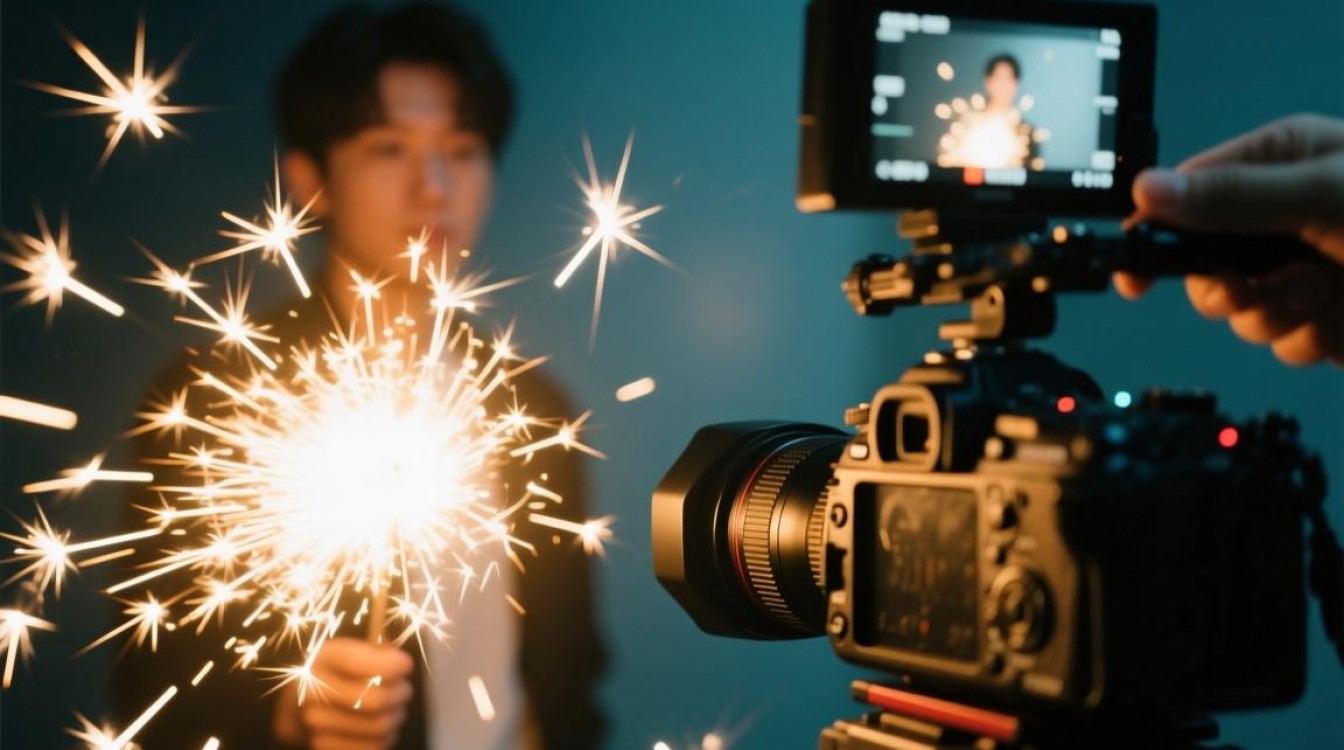
在视频剪辑的世界里,慢动作效果总能带来惊艳的视觉冲击,让平凡的瞬间变得戏剧化,如果你正在探索如何剪辑闪点慢动作视频,别担心,这篇文章会一步步引导你上手,作为一名有五年剪辑经验的爱好者,我亲眼见证过慢动作如何将普通素材转化为艺术品,无论你是初学者还是进阶玩家,这些技巧都能帮你打造流畅、专业的作品,关键在于细节和创意——慢动作不只是减速,更是突出视频中的“闪光点”,即那些引人注目的高潮时刻。
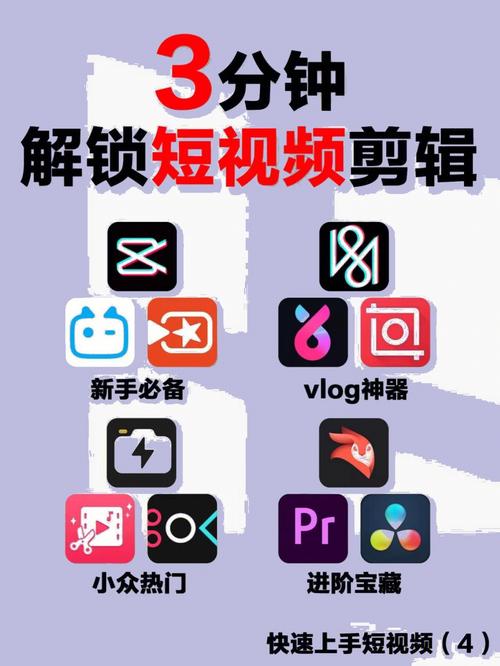
理解慢动作剪辑的核心,慢动作通过降低视频帧率来延长动作时间,创造出优雅或震撼的效果,常见场景包括运动瞬间、自然现象或情感表达,篮球扣篮时的跳跃、水花飞溅的细节,都可以成为闪光点,要剪辑好它,你需要选择合适的软件,我推荐Adobe Premiere Pro或DaVinci Resolve,它们功能强大且支持高级调速;如果你预算有限,免费工具如iMovie或Shotcut也很实用,硬件方面,确保电脑配置足够处理高帧率视频——至少8GB内存和独立显卡,避免卡顿影响效率,前期拍摄时,尽量用高帧率摄像机(如60fps或120fps)捕捉素材,这样慢动作会更平滑自然。
进入实际剪辑步骤,整个过程分为导入、调速、添加效果和导出四步,第一步,导入视频到软件中,打开Premiere Pro,创建一个新项目,将原始视频拖入时间线,检查素材质量:如果帧率不足,慢动作可能显得卡顿,第二步,设置慢动作,选中视频片段,右键选择“速度/持续时间”,将速度降低到50%以下(比如25%-40%),具体取决于你想要的效果,软件会自动插帧补偿,确保流畅,这里有个技巧:不要全程减速,只在闪光点处应用,在人物跳跃的顶点或物体碰撞瞬间放慢,突出戏剧性,第三步,添加效果提升闪光点,在时间线上定位关键帧,用关键帧工具添加缩放或模糊效果,放大慢动作部分,强调细节;或添加发光滤镜(在效果面板搜索“glow”),让画面更生动,避免过度修饰——简单往往更有效,我常结合色彩校正,增强对比度,使慢动作部分在视频中脱颖而出,第四步,平滑过渡,在慢动作开始和结束处添加交叉溶解过渡,避免突兀切换,预览几次,确保节奏流畅。
掌握技巧能让你的作品更上一层楼,一是选对闪光点:分析视频内容,找出最戏剧化的时刻,汽车漂移的瞬间或人物表情变化,这些是慢动作的黄金机会,二是控制节奏:慢动作不宜过长,否则观众会失去兴趣,保持每个闪光点2-5秒,配合背景音乐同步,增强情感共鸣,三是避免常见错误,新手常犯的毛病是忽略原始帧率——如果拍摄时帧率太低,减速后画面会模糊,解决方法是用软件的内置防抖功能或重新拍摄,导出设置很重要:选择H.264格式,保持高分辨率(如1080p),帧率匹配原始视频(比如30fps),以确保上传到平台如抖音或YouTube时质量无损,四是创意发挥:尝试结合其他元素,比如文字标题或音效,突出闪光点,在我的实践中,一段简单的慢动作配上心跳声效,能让情感张力翻倍。
导出视频并分享,在软件中选择“导出”菜单,设置参数:比特率建议8-12Mbps,格式MP4,完成后,测试播放是否流畅,分享到社交媒体时,添加描述如“慢动作捕捉精彩瞬间”,吸引观众,作为视频剪辑爱好者,我认为慢动作剪辑不只是技术活,更是艺术表达,它能将日常转化为史诗,让观众沉浸其中,多练习不同场景,你会发现自己对节奏的掌控越来越强——视频中的每个闪光点都值得被放大,坚持下去,你的作品会说话。