在视频编辑的世界里,抠视频换背景是一项核心技能,能让普通镜头瞬间变得专业,想象一下,把演讲者从杂乱的办公室移到风景如画的海滩,或者让产品展示在虚拟场景中栩栩如生,这不仅提升视频的视觉吸引力,还能节省实景拍摄的成本,作为网站站长,我经常看到访客对这个主题充满好奇,但实际操作时却容易陷入误区,我就来分享一个详细的剪辑指南,帮助你一步步掌握这门艺术,让你的视频作品脱颖而出。
选择合适的工具
工欲善其事,必先利其器,抠视频换背景的第一步是选对软件,专业编辑软件如Adobe Premiere Pro或Final Cut Pro提供了强大的抠像功能,适合追求高品质的创作者,如果你预算有限,免费工具如DaVinci Resolve或CapCut也足够胜任,它们界面友好,新手也能快速上手,我建议优先考虑软件是否支持绿屏(Chroma Key)技术,这是抠像的黄金标准,绿屏能通过颜色识别精确分离前景和背景,减少手动调整的麻烦,选择工具时要评估自己的需求:专业项目用高端软件,日常创作选免费选项更实惠。

准备原始视频素材
剪辑前,准备工作至关重要,拍摄时使用绿屏背景能极大简化抠像过程,确保绿屏平整、光线均匀,避免阴影或褶皱干扰抠像效果,如果没有绿屏,软件也能处理普通背景,但效果会打折扣,导入视频到软件后,先检查分辨率和帧率是否匹配最终输出要求,我习惯将素材整理到时间线上,标记出需要抠像的片段,这一步看似简单,却直接影响后续质量——模糊或光线不足的视频会让抠像变得困难重重。
应用抠像效果
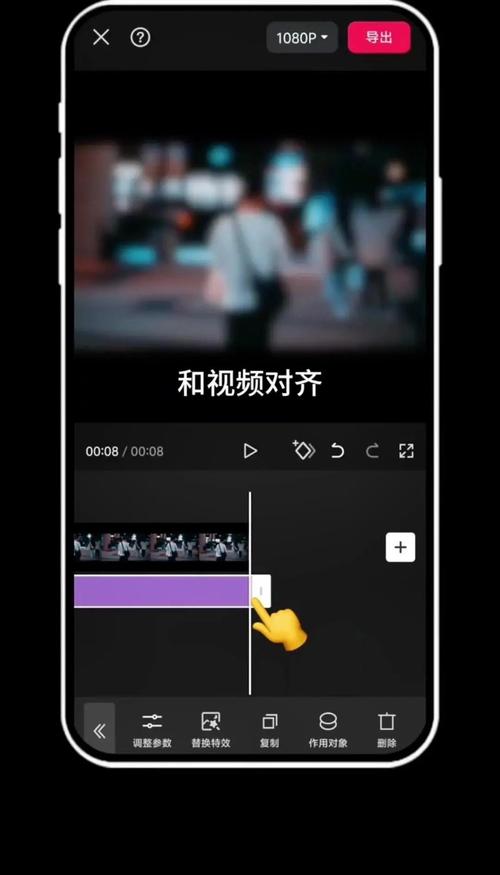
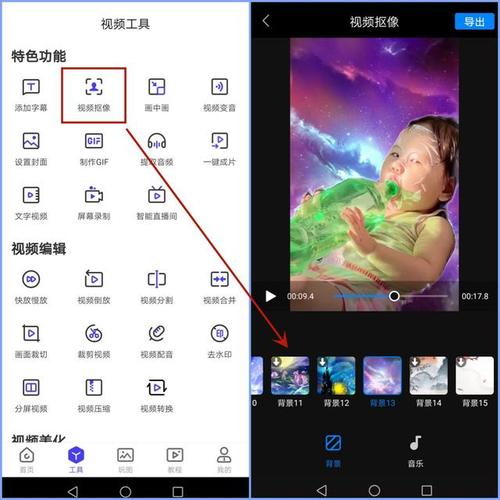
现在进入核心环节:抠出前景主体,以Adobe Premiere Pro为例,在效果面板中找到“Ultra Key”或类似工具,拖拽到视频片段上,调整关键参数如“Similarity”和“Blend”来精细控制抠像范围,相似度设置太高可能切除边缘细节,太低则残留背景杂色,这时,手动微调是关键:用钢笔工具勾勒主体轮廓,确保头发或透明物体不被误删,在免费软件如CapCut中,操作更直观——选择“抠像”功能,滑动滑块就能实现快速分离,我推荐多次预览效果,放大视图检查边缘是否自然,常见错误是忽略细节调整,导致主体出现“锯齿”或虚影,破坏真实感。
添加并优化新背景
抠像完成后,是时候替换背景了,导入新背景素材——可以是静态图片、动态视频或纯色图层,将背景拖到时间线底层,确保前景主体覆盖其上,调整背景的尺寸和位置,匹配主体视角,如果主体在走动,背景需动态缩放模拟深度,颜色匹配不可忽视:使用“Lumetri Color”或类似工具调节背景的色调、饱和度和亮度,使其与前景融合自然,我常加一层模糊效果到背景,突出主体焦点,测试不同背景选项,避免过于花哨分散观众注意力,优化过程需要耐心,反复对比原片,确保整体协调。
导出和最终调整
最后一步是导出视频,选择合适格式如MP4或MOV,设置分辨率(1080p或4K)和比特率(建议15-25 Mbps)以平衡质量和文件大小,导出前,预览全片检查抠像瑕疵:主体边缘是否平滑?背景过渡是否无缝?我总留出时间做微调,比如添加遮罩修复小失误,导出后,用播放器测试不同设备上的效果,确保兼容性。
专业技巧提升效果
掌握基础后,进阶技巧能让你事半功倍,光线是抠像的灵魂——拍摄时用柔光灯减少反射,后期用“Spill Suppression”消除绿屏溢色,多角度测试抠像:旋转视图检查三维效果,避免“平板”感,遇到复杂场景如快速运动,逐帧调整比全局设置更有效,积累经验是关键:我建议从简单项目起步,逐步挑战高难度抠像,常见问题包括边缘残留或颜色失真,多练习就能避免,权威资源如软件官方教程能提供可靠指导,别依赖过时方法。
抠视频换背景不仅是技术活,更是创意的延伸,我认为,它能释放无限可能,让普通用户变身视频大师,花时间打磨细节,你的作品会说话——真实、专业、引人入胜。