监控视频怎么用手机剪辑?实用技巧全解析
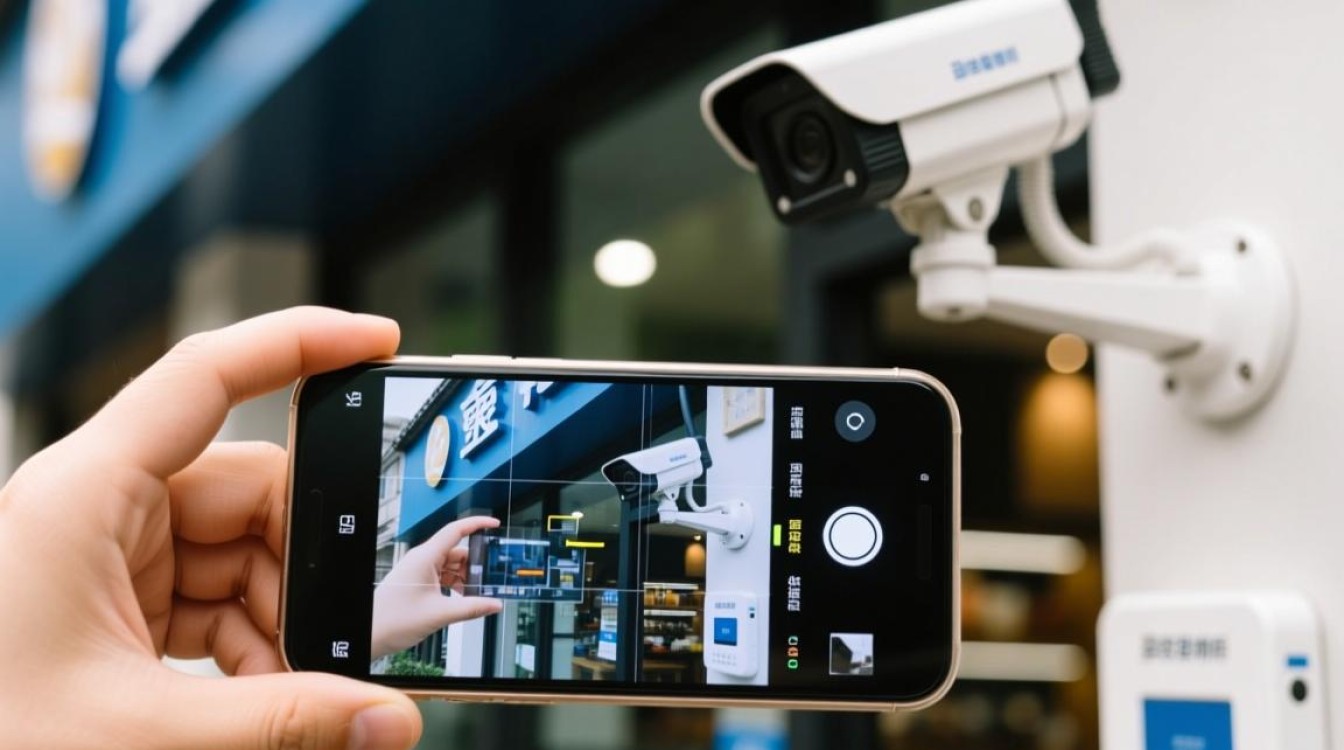
随着智能监控设备的普及,无论是家庭安防、店铺管理还是小型场所看护,我们常常需要回看或处理监控录像,很多时候,我们并不需要在电脑前操作,一部功能强大的智能手机就能完成基础的监控视频剪辑需求,无论是提取关键片段、拼接不同时间点的录像,还是进行简单的标注说明,手机剪辑既便捷又高效,本文将手把手教你如何轻松用手机完成监控视频的剪辑工作。
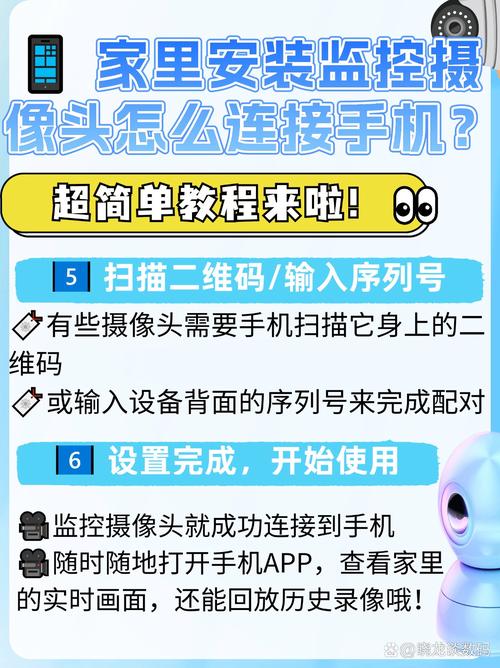
准备工作:素材获取与工具选择
获取监控视频到手机:
- 监控APP导出: 这是最常用的方法,打开您监控设备对应的官方APP(如海康威视的iVMS-4500、大华的DMSS、TP-LINK的Tapo等),找到录像回放功能,选择您需要的日期和时间段的录像,APP通常会提供“下载”、“导出”或“保存到相册”的选项,下载完成后,视频文件会保存在您的手机相册或APP指定的文件夹内。
- 内存卡读取: 如果您的监控摄像头使用Micro SD卡存储,可以将卡取出,通过手机OTG转接头或读卡器连接到手机,直接在文件管理器中复制视频文件到手机存储。
- 云端下载: 部分支持云存储的监控服务,可以在其云平台或APP内将录像下载到手机本地。
选择合适的手机剪辑APP:
- 入门便捷型: 手机自带相册/照片应用(如iPhone的“照片”、华为/小米等的“图库”),通常具备基础的视频剪辑功能(修剪、分割、添加简单滤镜/文字)。
- 功能全面型(推荐):
- 剪映 (CapCut): 功能强大且免费,操作直观,特效、转场、文字、音效丰富,非常适合新手和进阶用户。
- 必剪: B站出品,功能与剪映类似,对B站投稿有优化。
- 快影: 快手出品,同样功能齐全,模板较多。
- InShot: 界面简洁,视频比例调整方便,适合基础剪辑。
- 专业向(可选): 如 LumaFusion(付费,功能强大,接近桌面级),适合对剪辑有更高要求的用户。
手机剪辑监控视频的核心步骤
以功能全面的APP(如剪映)为例:
创建项目 & 导入素材:
- 打开剪辑APP,点击“开始创作”或“新建项目”。
- 从手机相册中选择您下载好的监控视频片段,可以一次性导入多个片段进行拼接剪辑。
基础剪辑:定位关键信息
- 浏览与预览: 在时间轴上滑动浏览视频,找到您需要的关键起始点和结束点,监控视频通常较长,善用时间轴缩放功能(双指捏合)能更精准定位。
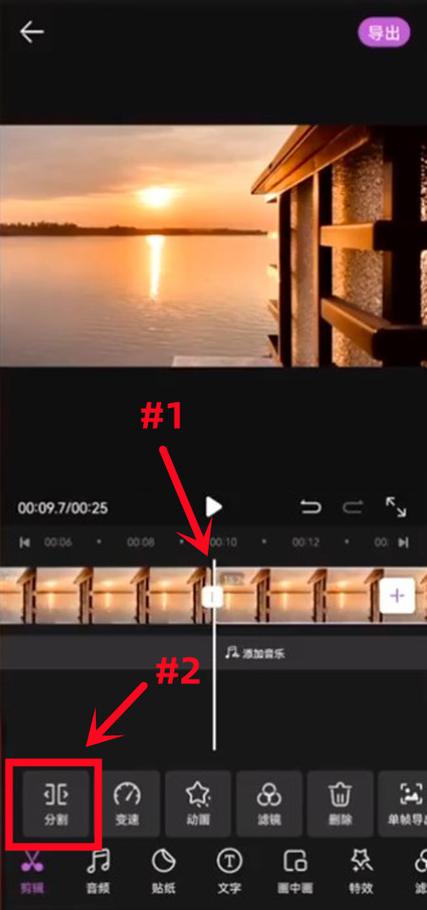
- 分割: 将播放头(时间轴上的竖线)移动到需要截取的片段开始位置,点击“分割”按钮;再将播放头移动到片段结束位置,再次点击“分割”,这样就将需要的片段从原始长视频中独立出来了。
- 删除多余片段: 选中分割出来的、不需要的前后片段,点击“删除”键移除。
- 保留精华: 重复分割和删除操作,只保留那些包含重要事件(如人员进出、物品移动、异常情况)的片段,这是剪辑监控视频的核心目的。
进阶处理:增强可读性与信息量
- 变速: 对于动作缓慢的部分(如长时间无人状态),可以适当加速(1.5x, 2x)以节省观看时间;对于关键瞬间(如某人动作细节),可以略微慢放(0.5x, 0.8x)以便更清晰观察,选中片段,找到“变速”功能进行调整。
- 画面调整(谨慎使用):
- 亮度/对比度/饱和度: 如果监控画面过暗或色彩失真,可以轻微调整提升可视性,但避免过度调整导致失真,监控录像的真实性很重要。
- 裁剪与缩放: 如果画面中有大量无效区域(如天空、墙壁),可以裁剪掉,聚焦到关键区域,或者放大画面特定部分(如人脸、车牌),但注意过度放大可能降低清晰度。
- 添加关键帧标注: 在需要特别说明的时刻(如“此处有人闯入”、“物品在此时间被拿走”),在时间轴定位,点击“文字”->“添加文本”,输入说明文字,可以调整文字出现的时间长短和位置(通常放在画面下方不遮挡主体),这是明确信息的关键。
- 时间戳叠加(重要): 监控视频的价值在于准确的时间记录,确保您剪辑导出的最终视频保留了原始的时间戳信息(通常监控录像在画面上方或下方会内嵌日期和时间),剪辑时注意不要裁剪掉时间戳区域,有些APP也允许手动添加时间水印,但原始内嵌的时间戳更具权威性。
音频处理:
- 静音或降低原音: 监控视频的原始音频通常包含大量环境噪音,价值不大,甚至可能干扰观看,建议选中整个视频或片段,点击“音量”,将“原声”降低到0或很低水平。
- 添加背景音乐(可选): 如果需要制作汇报或展示视频,可以添加舒缓的背景音乐,在“音频”->“音乐”中选择,但对于取证或存档用途,保持静音更专业。
- 添加语音解说(实用): 在关键节点,点击“音频”->“录音”,可以录制您的语音说明(如“这是2023年10月25日凌晨2点15分,东门入口的监控画面...”),这比纯文字更直观。
导出设置:平衡清晰度与文件大小
- 剪辑完成后,点击“导出”。
- 分辨率: 选择尽可能接近原始监控视频的分辨率(如1080p, 720p),如果原始画质不高,强行提高分辨率无意义。
- 帧率: 通常选择25fps或30fps,与大多数监控录像匹配。
- 码率: 选择“更高”或“推荐”以保证清晰度,但文件会变大,如果对文件大小敏感,可选“标准”。
- 格式: MP4是最通用兼容的格式。
- 导出后保存: 导出完成的视频会默认保存到手机相册。
剪辑监控视频的特别注意事项
- 保持原始性优先: 监控视频的核心价值在于其记录的原始信息,剪辑的核心是提取关键片段,而非过度美化,避免使用花哨的滤镜、特效或转场,以免影响内容的真实性和可信度,时间戳是生命线,务必保留。
- 隐私保护至关重要: 在剪辑和分享监控视频时,必须严格遵守隐私法规。
- 关键原则: 只剪辑和分享与特定事件直接相关的必要片段。
- 人脸/车牌模糊: 如果视频涉及非事件相关人员的清晰人脸、车牌号等敏感信息,且需要公开分享(如网络寻人/寻物),强烈建议在剪辑APP中使用“模糊”或“马赛克”特效(通常位于“特效”或“贴纸”分类下)对无关人员的面部和车牌进行遮挡处理,这是尊重他人隐私和规避法律风险的必要步骤。
- 文件管理与存储安全:
- 剪辑完成后,及时清理手机中不再需要的原始长视频和中间素材,节省空间。
- 重要的剪辑成品(特别是作为证据的),建议进行多重备份:上传到可靠的云盘(如百度网盘、iCloud、OneDrive等),或复制到电脑、移动硬盘保存,手机存储存在丢失或损坏风险。
- 清晰描述与命名: 给导出的剪辑视频文件起一个清晰描述性的名字(如“20231025-前门包裹丢失关键片段.mp4”),方便日后查找和管理。
实用技巧提升效率
- 批量处理类似片段: 如果需要剪辑多个日期或摄像头同类型事件的片段,可以保存一个剪辑模板(包含常用的文字样式、标注位置等),应用到其他片段上。
- 善用关键帧: 对于需要动态跟踪的模糊或放大效果,学习使用APP的关键帧功能(在特效/贴纸参数上打关键帧),可以实现更精准的遮挡或聚焦。
- 利用快捷手势: 熟悉APP的快捷操作(如双指缩放时间轴、左右滑动微调片段位置),能显著提升剪辑速度。
- 预览很重要: 在每一步操作后,特别是添加特效、文字后,务必完整预览片段,确保效果符合预期,信息清晰无误。
个人观点
用手机剪辑监控视频,核心在于“精准提取”和“清晰传达”,它并非追求艺术效果,而是服务于信息的高效传递和安全留存,熟练掌握基础的分割、标注、时间戳保留和隐私模糊技巧,配合一款可靠的APP,就能轻松应对日常监控录像的处理需求,务必牢记隐私红线,谨慎处理每一帧画面,设备管理员深夜收到一条异常移动警报,他无需起身开电脑,在值班室沙发上点亮手机,熟练地导入对应时段的录像,快速剪出那关键的30秒闯入画面,添加时间标注和关键区域放大,整个过程不过几分钟,一份清晰的证据便已生成并安全备份,技术服务于人,便捷与责任并存,是移动时代安防管理的新常态。