在当今数字时代,动漫爱好者常追求更沉浸式的观看体验,将经典作品如《火影忍者》剪辑成60帧视频已成为一种流行趋势,60帧每秒(fps)能带来流畅的动作画面,减少卡顿感,尤其适用于快节奏的战斗场景,作为一名长期从事视频编辑的站长,我将分享专业方法,帮助你高效实现这一目标,整个过程需要细致操作,确保结果既美观又符合技术规范。
准备工作至关重要,你需要获取高质量的《火影忍者》源视频,理想情况下,选择蓝光版本或官方数字源,分辨率至少1080p,以避免后期失真,准备一款可靠的视频编辑软件,推荐Adobe Premiere Pro或DaVinci Resolve(免费版),它们支持高级帧率转换功能,硬件方面,确保计算机具备足够性能:处理器如Intel i7或Ryzen 7,16GB以上内存,以及SSD存储,能流畅处理高帧率渲染,备份原始文件以防意外丢失。
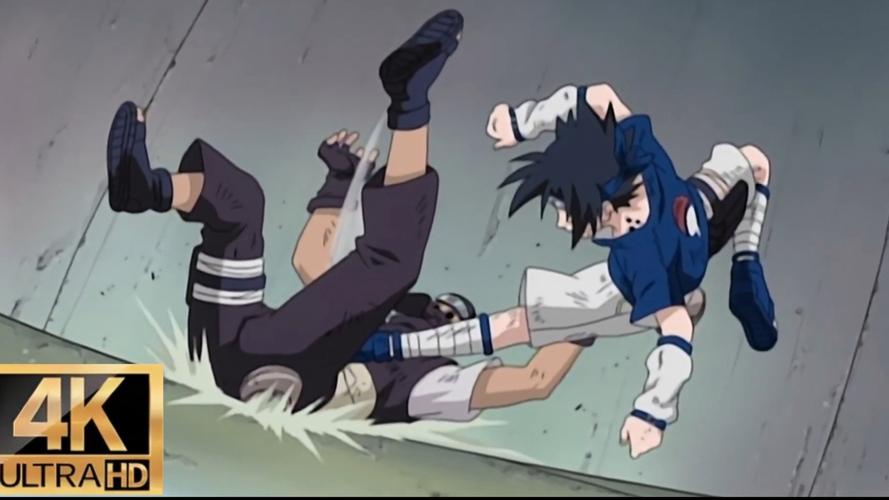
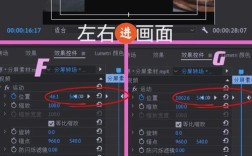
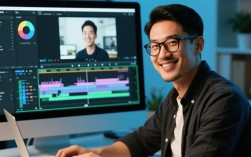
进入核心剪辑流程,第一步是导入素材,打开软件(以Premiere Pro为例),新建项目时设置序列参数:帧率选择60fps,分辨率匹配源视频(如1920x1080),导入《火影忍者》片段后,拖入时间线,原生动画通常为24fps或30fps,直接播放会显得卡顿,这里,使用插帧技术提升到60fps,在Premiere Pro中,右键点击视频轨道,选择“时间插值”>“光流法”(Optical Flow),该方法通过算法分析帧间运动,生成中间帧,实现平滑过渡,注意,光流法可能引入轻微伪影,建议先在预览窗口测试;如发现模糊,调整运动模糊设置或降低渲染质量,对于DaVinci Resolve,类似功能位于“Fusion”页面的“帧率转换”工具。
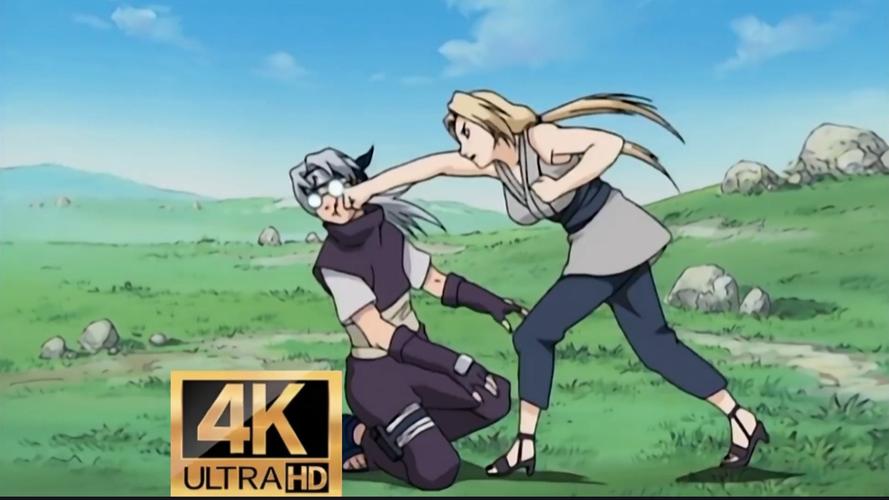
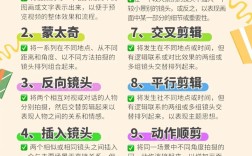
剪辑环节是创造个性化内容的关键,裁剪片段聚焦于精彩打斗或感人场景,比如鸣人vs佩恩的对决,添加过渡效果增强流畅性:使用“交叉溶解”或“滑动转场”,时长控制在0.5秒内,避免干扰观感,音效部分不可忽视——导入原声带或自定义音乐,确保与动作同步,在时间线中,对齐音频峰值与视觉高潮,例如当螺旋丸释放时加入冲击音效,色彩校正能提升视觉一致性:应用LUTs(Look-Up Tables)匹配《火影忍者》的鲜明色调,微调亮度对比度,使画面更生动。
导出阶段决定最终质量,在导出设置中,选择H.264编码格式,帧率固定为60fps,比特率建议20-30Mbps(1080p分辨率),启用“最高渲染质量”选项,并输出为MP4文件,测试导出片段:播放检查是否流畅,无跳帧或音画不同步,常见问题如卡顿,往往源于硬件不足或设置错误——降低分辨率或使用代理文件可缓解,实践中,我建议分阶段导出:先处理短片段验证效果,再扩展到完整视频。
提升专业水平需掌握技巧,一、避免过度插帧:高运动场景(如体术战斗)易产生失真,手动添加关键帧调整速度更稳妥,二、保持原作风味:剪辑时尊重动画风格,避免添加过多特效破坏经典感,三、优化工作流:创建预设模板保存常用设置,节省时间,四、测试多平台:导出后在不同设备(手机、电视)播放,确保兼容性,五、法律合规:仅使用个人拥有的素材,避免版权纠纷。
在我看来,60帧剪辑不只是技术升级,它能赋予《火影忍者》新生,让老粉丝重温激情,新观众感受细节魅力,坚持练习和精准操作,你将创作出令人惊艳的作品。