剪辑视频怎么加粒子字幕
想象一下:激昂的音乐响起,你的视频标题或关键文字瞬间炸裂,化作无数闪烁的星尘粒子,在屏幕上飞舞、消散,留下强烈的视觉冲击,这就是粒子字幕的魅力——它能让你的视频开场、转场或重点强调瞬间抓住观众眼球,提升专业感和艺术表现力,学会添加粒子字幕,无疑是提升视频质感的重要技巧。
粒子字幕效果的核心原理
粒子字幕并非将文字本身变成粒子,而是利用粒子系统模拟出“文字爆炸或消散”的视觉效果,其核心原理是:
- 粒子系统驱动: 依赖软件内置或插件(如AE的Particular)的强大粒子引擎。
- 文字图层作为发射源: 文字本身(或其轮廓、路径)被设定为粒子的“出生地”。
- 粒子属性控制: 精细调整粒子的大小、形状、颜色、寿命、运动方向、速度、物理特性(重力、风力)等,模拟出文字碎裂、飘散、汇聚等动态。
- 关键帧动画: 通过关键帧控制粒子发射的开始、结束时间以及粒子属性的变化,形成流畅的动画。
主流软件添加粒子字幕实战方法
(一) Adobe After Effects (AE) - 行业标准,效果最强大精细
创建合成与文字层:
- 新建合成(Composition),设置合适的分辨率和时长。
- 使用文字工具(
Ctrl/Cmd + T)输入所需字幕内容,精心选择字体、大小、颜色(初始颜色会影响粒子颜色)。
应用粒子插件 (推荐Trapcode Particular):
- 选中文字层,应用
Effect > Trapcode > Particular。 - 在效果控件面板中,找到
Emitter(发射器)选项,将Emitter Type(发射器类型)设置为Layer(图层)或Layer Grid(图层网格)。 - 在
Layer Emitter(图层发射器)子菜单下:Layer:选择当前文字层(通常是Text [你的文字层名称])。Layer Sampling:选择Particle Birth Time(粒子诞生时间)或Current Time(当前时间),前者效果更连贯。Emit from:决定粒子从文字哪里发射,常用Vertices(顶点,从文字轮廓点发射)或Surface(表面,整个文字面均匀发射)。Perimeter(轮廓)也是常用选项。- 调整
Particles/sec(粒子每秒发射数量)控制粒子密度。
- 选中文字层,应用
精细塑造粒子形态与动态:
Particle(粒子)选项:Life [sec]:粒子存活时间(秒),影响消散时长。Size:粒子尺寸,可设置随机性(Size Random)让粒子大小不一。Opacity:粒子透明度及变化(如设置淡入淡出)。Color:粒子颜色,可选择继承文字层原始颜色(Set Color > At Birth > Over Life),或自定义。Particle Type:粒子形状(球体、发光球体、星形、自定义纹理等)。
Physics(物理)选项:Gravity:模拟重力影响,粒子向下坠落。Air > Wind X/Y/Z:模拟风力,控制粒子水平或纵深飘散方向。Turbulence Field:添加随机扰动,使粒子运动更自然无序。
Aux System(辅助系统):可在主粒子上再生成次粒子,制造更复杂的拖尾或爆炸效果(性能消耗大,谨慎使用)。
动画控制 (关键帧):
- 粒子发射动画: 在需要字幕开始消散的时刻,给
Particles/sec打关键帧,从高数值(如1000)迅速降到0(通常在几帧内完成)。 - 文字层动画(可选): 可在粒子发射的同时或之前,对文字层本身做缩放、位移、不透明度等动画,增强整体效果,例如文字先放大再粒子爆炸。
- 摄像机动画(可选): 添加3D摄像机,推拉摇移,增强空间感。
- 粒子发射动画: 在需要字幕开始消散的时刻,给
渲染输出: 完成动画后,添加到渲染队列,导出为视频片段供剪辑软件使用。
(二) Adobe Premiere Pro (PR) - 内置效果与插件简化版
PR本身粒子功能较弱,但可通过内置效果或安装AE插件桥接实现:
使用内置效果(简易版):
- 创建文字层(
File > New > Legacy Title或Graphics and Titles面板创建)。 - 将文字层拖到时间线。
- 应用
Video Effects > Stylize > Mosaic(马赛克)并设置关键帧,让文字块状分离,但效果单一粗糙。 - 应用
Video Effects > Distort > Turbulent Displace(湍流置换)并设置关键帧,可模拟文字扭曲变形,但非真正粒子。
- 创建文字层(
使用动态图形模板 (.mogrt):
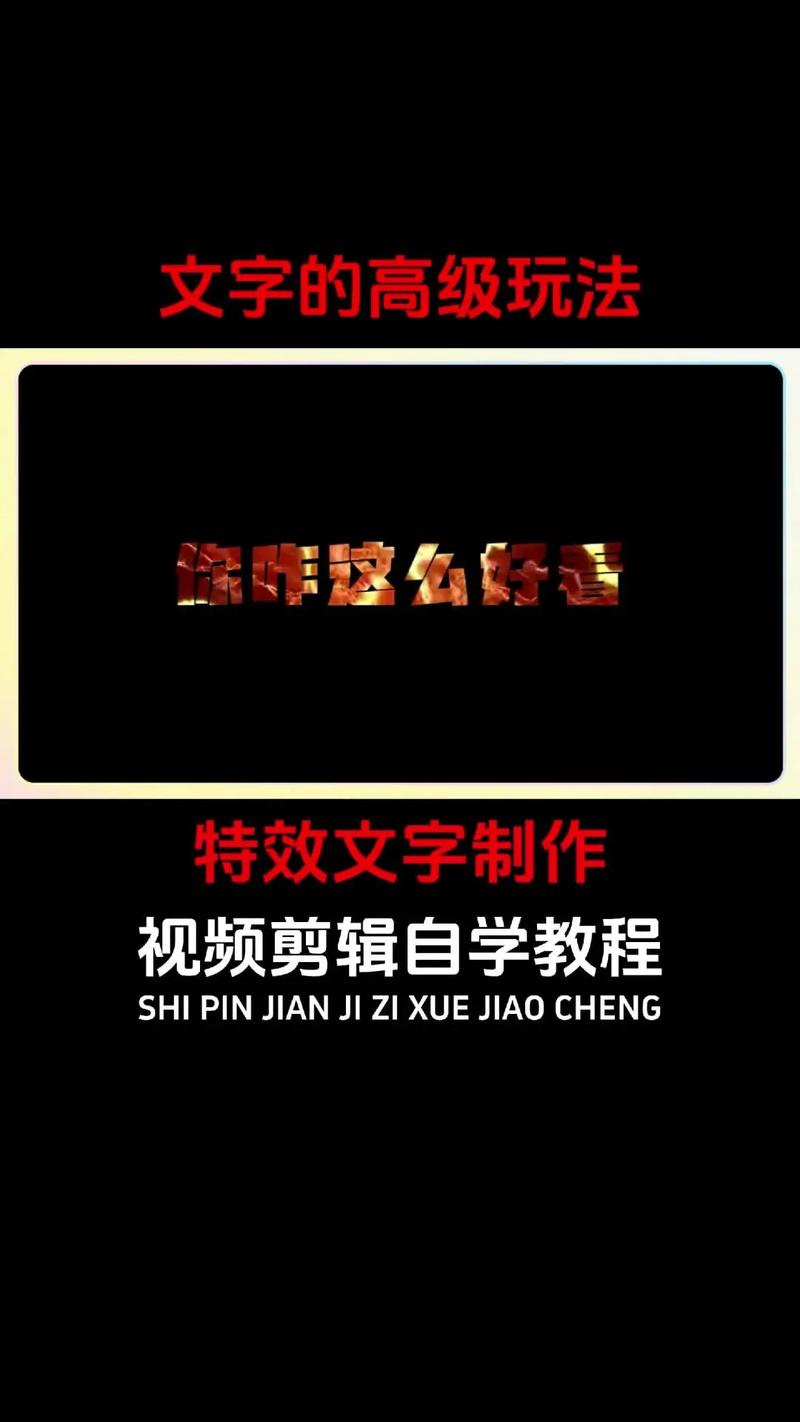
- 市场或社区下载现成的粒子字幕模板(.mogrt文件)。
- 在PR的
Essential Graphics面板中浏览、安装并拖拽到时间线。 - 在面板中直接修改文字内容、颜色、速度等预设参数。这是最高效快捷的方式,效果质量取决于模板本身。
使用AE动态链接 (效果最好但需AE):
- 在PR时间线右键 >
Replace With After Effects Composition。 - 文字层会自动在AE中打开。
- 在AE中按照前述方法制作粒子效果。
- 保存AE项目,PR中的链接合成会自动更新效果,渲染最终视频在PR中进行。
- 在PR时间线右键 >
(三) 达芬奇 Resolve (Fusion页面) - 强大免费方案
达芬奇的Fusion页面提供堪比AE的专业节点式合成:
- 切换到Fusion页面: 在达芬奇中打开项目,点击底部
Fusion- 创建文字节点:
- 在节点编辑区右键 >
Add Tool > Text > Text+。 - 在
Inspector面板输入文字并设置样式。
- 创建粒子系统节点:
- 右键 >
Add Tool > Particle > pEmitter。 - 将
Text+节点的输出连接到pEmitter节点的Region输入端口(这意味着文字区域成为发射源)。
- 连接粒子渲染器:
- 右键 >
Add Tool > Particle > pRender。 - 将
pEmitter节点的输出连接到pRender节点的输入。 - 将
pRender节点的输出连接到MediaOut节点(最终输出)。
- 配置粒子属性:
- 选中
pEmitter节点,在Inspector面板详细设置:Style:粒子形状(点、球体、精灵图等)。Size / Color / Opacity:粒子大小、颜色、透明度及其变化。Lifespan:粒子寿命。Velocity / Spread:粒子初始速度和扩散角度。Gravity / Wind:物理力场影响。
- 动画控制: 在时间线设置关键帧控制
pEmitter的Emission(发射速率)等参数变化。- 返回剪辑页面使用: 完成合成后,切换回
Edit或Cut页面,Fusion片段已可用。 - 创建文字节点:
提升粒子字幕效果的专业技巧与避坑指南
- 创意构思先行: 粒子效果是为内容服务的,明确你想表达的情绪(震撼、神秘、浪漫、科技感)?文字是爆炸、消散、汇聚、还是流动?草图构思能极大提升效率。
- 细节决定真实感:
- 颜色匹配: 粒子颜色应与文字原始色、视频整体色调协调或形成对比,利用
Over Life让粒子颜色随时间变化(如高温冷却效果)。 - 运动轨迹: 避免粒子直线飞出,添加风力、湍流、随机性,模拟真实物理运动,粒子大小、透明度也应随生命周期变化。
- 深度与层次: 在AE/Fusion中启用3D层和摄像机,让粒子在Z轴空间运动,添加景深模糊(
Depth of Field)增强立体感。
- 颜色匹配: 粒子颜色应与文字原始色、视频整体色调协调或形成对比,利用
- 性能优化是关键:
- 粒子数量控制: 高分辨率下粒子数量需求猛增,找到效果与流畅预览的平衡点(通常500-2000粒子/秒足够),利用
Aux System谨慎添加次级粒子。 - 预览分辨率: 在AE/达芬奇中降低预览分辨率(如1/4或1/8)加速工作流。
- 预渲染: 复杂粒子序列可先渲染为中间视频文件(如ProRes 422),再导入剪辑,减轻实时播放压力。
- 粒子数量控制: 高分辨率下粒子数量需求猛增,找到效果与流畅预览的平衡点(通常500-2000粒子/秒足够),利用
- 灯光与氛围烘托:
- 在AE/Fusion中添加点光源、环境光或全局光照,照亮粒子,产生高光和阴影。
- 应用发光效果(
Glow)让粒子边缘柔化并产生光晕,尤其在深色背景上效果显著。 - 添加镜头光晕(
Lens Flare)或尘埃颗粒层(Noise)增强整体氛围。
- 音效同步强化冲击力: 在剪辑软件中为粒子爆发瞬间匹配爆炸、碎裂、嗡鸣或科幻音效,视听结合能极大提升沉浸感。
粒子字幕绝非简单的视觉装饰,它是将文字信息转化为动态视觉语言的有力工具,从AE的专业粒子系统到PR的便捷模板,再到达芬奇Fusion的节点式自由,掌握这些方法的核心在于理解粒子运动的逻辑并赋予其符合视频调性的美感,成功的粒子字幕不在于堆砌炫技,而在于每一次粒子的迸发、飘散都与视频的节奏、情绪精准共振,让观众在视觉冲击中自然接收信息,实践时不妨从小效果开始,逐步探索粒子世界的无限可能,你的视频质感将获得肉眼可见的跃升。