操作失误怎么剪辑视频?高效补救指南
手指一滑删错了关键片段?精心调整的字幕突然消失?时间轴对不上让人抓狂?视频剪辑中,操作失误简直是家常便饭,别慌,这些并非不可挽回的灾难!掌握正确的补救方法,你的剪辑流程将重归顺畅。
失误发生,第一反应至关重要
- 立即停手! 发现失误后,第一件事就是停止当前操作,继续点击或拖动很可能让情况更复杂,增加找回的难度。
- 万能第一步:撤销 (Undo)
- 快捷键是王道: 牢牢记住
Ctrl + Z(Windows) 或Command + Z(Mac),这是剪辑软件中最常用、最强大的后悔药,多数软件支持多次连续撤销,狂按几次往往能回到错误发生前的状态。 - 菜单寻找: 不熟悉快捷键?编辑菜单里一定能找到“撤销”命令,在剪映专业版等软件中,界面左上角通常有明显的左箭头撤销按钮。
- 快捷键是王道: 牢牢记住
- 紧急保存?视情况而定! 如果软件出现卡死或无响应,优先尝试强制退出前保存(如果还能操作),但如果是普通操作失误,且撤销有效,则无需额外保存。
撤销无效?别急,这些策略助你力挽狂澜
巧用历史记录面板
- 专业软件的时光机: Adobe Premiere Pro、Final Cut Pro、DaVinci Resolve 等专业软件都内置强大的历史记录面板 (通常位于窗口菜单),它像一份详细的操作日志。
- 精准回退: 在历史面板中,清晰列出你进行过的每一步操作,找到失误发生前的那个步骤,点击它,软件状态瞬间回退到那一刻,完美规避后续错误,这比连续撤销更精准高效。
项目文件/自动保存——你的后悔药仓库
- 养成手动保存习惯:
Ctrl + S/Command + S应成为肌肉记忆,定期保存能在重大失误后让你回到最近的稳定状态。 - 善用自动保存宝藏:
- Premiere Pro: 在“文件 > 项目设置 > 暂存盘”中勾选“自动保存”,并设置间隔时间(如10-15分钟)和保存数量,文件默认存储在项目同目录的
Adobe Premiere Pro Auto-Save文件夹内,失误后,关闭当前项目(不保存更改),找到最新的自动保存文件 (.prproj) 打开即可。 - Final Cut Pro: 拥有强大的后台自动保存和版本库功能,在资源库检查器中,可以浏览不同时间点的项目快照,直接恢复到任意版本。
- 剪映专业版: 同样支持自动保存,可在“全局设置”中查看和调整自动保存间隔,遇到问题,尝试在启动界面或文件菜单中查找最近备份的项目文件。
- Premiere Pro: 在“文件 > 项目设置 > 暂存盘”中勾选“自动保存”,并设置间隔时间(如10-15分钟)和保存数量,文件默认存储在项目同目录的
- 关键提示: 务必在项目开始时设置好合理的自动保存频率和最大保存数量,并清楚知道这些救命文件存放的位置。
- 养成手动保存习惯:
素材箱与项目面板——混乱的终结者
- 误删素材/序列? 先别绝望,检查软件的项目面板/素材箱,很多时候,你删除的只是时间轴上的实例,原始素材依然安全地躺在项目面板里,找到它,重新拖拽到时间轴即可。
- 项目面板搜索: 如果项目复杂素材多,利用项目面板的搜索栏(通常有放大镜图标),输入文件名或关键字快速定位丢失的素材或序列。
时间轴操作失误的精细修复
- 误切割片段: 如果切错了地方,可以:
- 选中被切开的两个片段,右键选择“链接”或“合并片段”(软件不同叫法不同,如FCPX的“连接片段”)。
- 更彻底的方法是删除错误切割点两侧的片段(确保原始长素材在项目面板里),重新将完整素材拖入时间轴。
- 误移动片段导致空隙/覆盖: 使用“波纹删除”功能 (通常快捷键
Alt + Delete/Option + Delete) 快速删除空隙而不影响后续片段,对于覆盖,先移开错误片段,再用波纹删除清理空隙。 - 特效/转场加错了? 在时间轴上直接选中错误的效果图标,按
Delete键移除,在效果控件面板里删除更彻底。
- 误切割片段: 如果切错了地方,可以:
防患于未然:聪明剪辑习惯养成
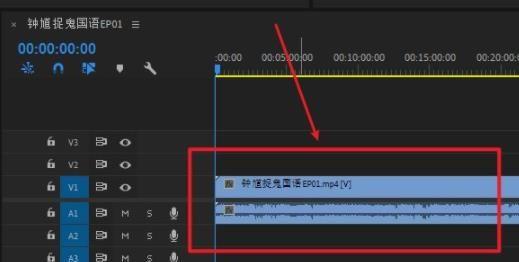
- 时间轴“保险丝”:轨道锁定 完成某个轨道编辑后,点击轨道左侧的锁形图标将其锁定,这样无论怎么操作其他轨道,都不会误改已锁定的内容,特别适用于保护配音、背景音乐或精细调整好的画面。
- 为复杂序列上“双保险”:嵌套 将精心编排好的一组片段(如一个完整动画、复杂转场效果)选中,右键选择“嵌套” (Premiere/FCP) 或“新建复合片段” (FCP),嵌套后,这组片段在时间轴上变成一个单独单元,避免内部结构被意外改动,简化时间轴也方便整体移动复制。
- 素材备份:异地存储的生命线 剪辑开始前,将拍摄的所有原始素材完整复制一份,存储在与工作电脑完全分离的硬盘或云盘中,即使电脑故障、项目损坏或误删源文件,你仍有资本从头再来,这是应对最坏情况的终极保障。
- 版本管理:进步的阶梯 在完成关键阶段或重大修改时(如初剪完成、调色后、输出最终版前),手动将项目文件另存为一个新版本(如
项目名_V1.prproj,项目名_调色终版.fcpx),清晰记录版本信息,能让你随时回溯到之前满意的任一状态,比较不同修改效果。
剪辑之路难免磕绊,操作失误并非能力不足的证明,而是每位创作者必经的过程,真正专业的态度在于:失误时保持冷静,熟练运用撤销、历史记录和自动保存;失误后精准修复,善用轨道锁定、嵌套保护重要部分;更重要的是剪辑前建立素材异地备份和项目版本管理的习惯,每一次对问题的解决,都让下一次创作更有底气,最精彩的视频,往往诞生于不断修正的耐心之中。
如何有效管理视频素材? 素材管理是高效剪辑的基础,建立清晰的文件夹结构(如按日期、场景、素材类型分类),使用一致的命名规则,并在导入剪辑软件时利用标签、评级、关键字进行详细标注,优秀的素材管理能节省大量寻找时间。