在视频剪辑过程中,经常需要为多个区域添加马赛克来保护隐私或模糊敏感内容,比如人脸、车牌或文字信息,如果你在寻找高效的方法来实现这一点,别担心,我来分享一些实用技巧,作为一名资深视频编辑者,我处理过无数类似项目,确保你的操作既简单又专业,关键在于选择合适的工具和掌握关键步骤,下面我就一步步带你搞定。
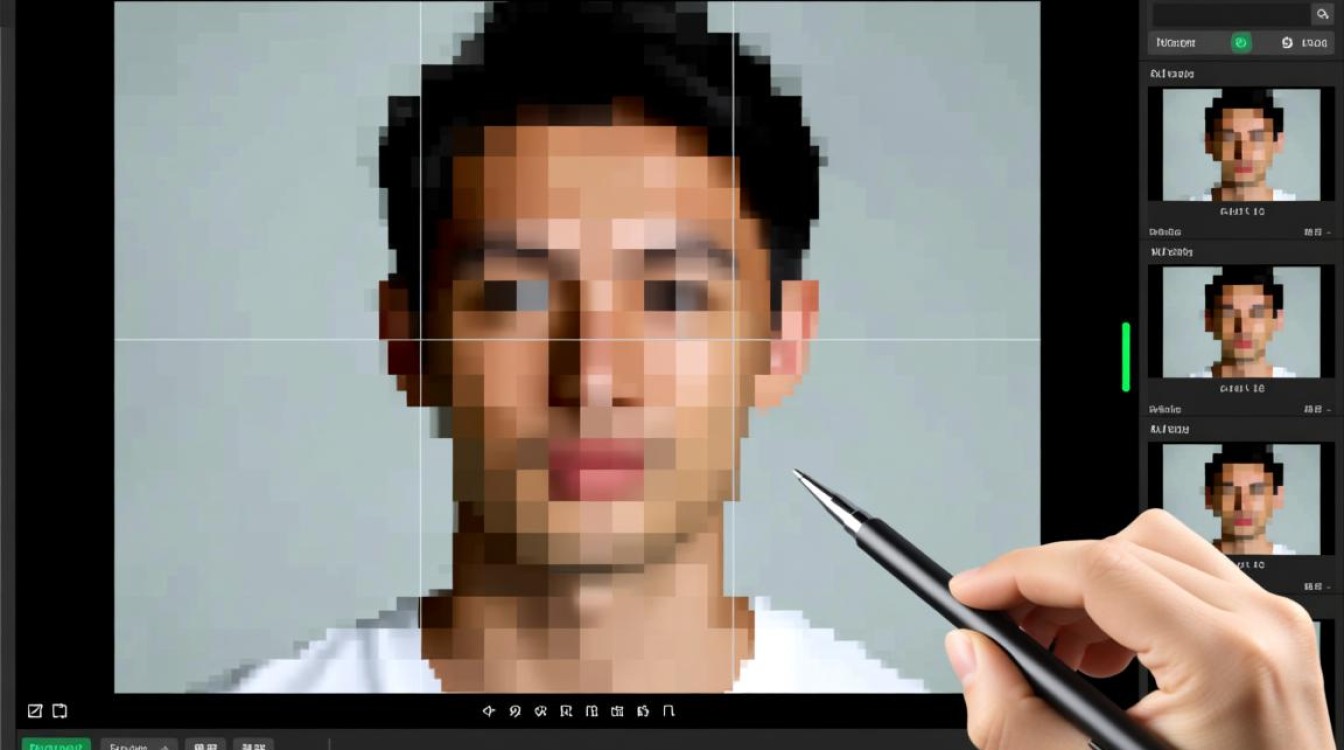
理解为什么需要多个打码很重要,视频中可能包含多个敏感元素,比如在一个采访片段里,同时有多个参与者需要匿名处理,或者在一个街拍视频中,多个车牌必须模糊化,如果只用一个马赛克效果,容易遗漏或覆盖不全,导致隐私泄露风险,采用分区域处理方式,能精准控制每个打码位置,提升视频的安全性和观感。

选择适合的软件是关键,市面上主流工具如Adobe Premiere Pro、Final Cut Pro和DaVinci Resolve都支持高级打码功能,操作界面直观,对于初学者,免费选项如Shotcut或手机APP如CapCut也足够好用,我常用Premiere Pro,因为它提供强大跟踪功能,能自动跟随移动物体,无论你选哪种,确保软件版本更新,避免兼容问题,导入视频后,先预览整个片段,标记出所有需要打码的区域,这样能节省后续时间。
进入核心步骤:如何添加多个马赛克,以下是详细流程,基于我的实战经验,第一步,打开视频编辑软件,导入素材到时间轴,第二步,添加马赛克效果,在Premiere Pro中,转到“效果”面板,搜索“马赛克”或“模糊”效果,拖拽到视频轨道上,第三步,创建多个打码区域,选中效果层,在“效果控制”面板中,点击“蒙版”工具,绘制第一个打码形状,比如一个矩形覆盖人脸,重复此操作,添加第二个、第三个蒙版,每个对应不同区域,第四步,调整参数,设置模糊强度、大小和羽化边缘,让打码自然融入画面,第五步,使用关键帧跟踪动态内容,如果物体在移动,在时间轴上添加关键帧,软件会自动追踪位置变化,在DaVinci Resolve中,启用“跟踪器”功能,只需框选对象,系统就处理余下工作。
在这个过程中,有几个小技巧能提升效率,一是保持打码区域不重叠,避免模糊效果叠加影响清晰度,二是预览时放大画面,确保每个打码精准覆盖目标,无缝隙,三是保存自定义预设,下次类似项目直接调用,注意隐私法规,比如在中国,处理人脸信息需符合相关法律要求,我建议定期备份项目文件,防止意外丢失。
测试和导出视频至关重要,播放整个片段,检查所有打码是否稳定,无跳动或脱落,导出时,选择高质量格式如MP4或MOV,确保清晰度不减,导出设置中,码率控制在10-20Mbps之间,平衡文件大小和画质。
在我看来,掌握多个打码技能不仅保护他人隐私,还体现你的专业素养,视频编辑不是机械操作,而是创意与责任结合的艺术,多练习几次,你会发现自己能轻松应对复杂场景,作品更显精致,如果遇到问题,别犹豫,参考官方教程或社区论坛,经验积累会让你游刃有余。