在视频制作中,音乐剪辑是提升内容吸引力的关键环节,无论是短视频、宣传片还是个人vlog,音乐能瞬间抓住观众情绪,让画面更生动,作为视频创作者,掌握音乐剪辑技巧不仅能优化观看体验,还能提升作品的专业度,我将分享实用步骤和心得,帮助你高效完成音乐剪辑,避免常见陷阱。
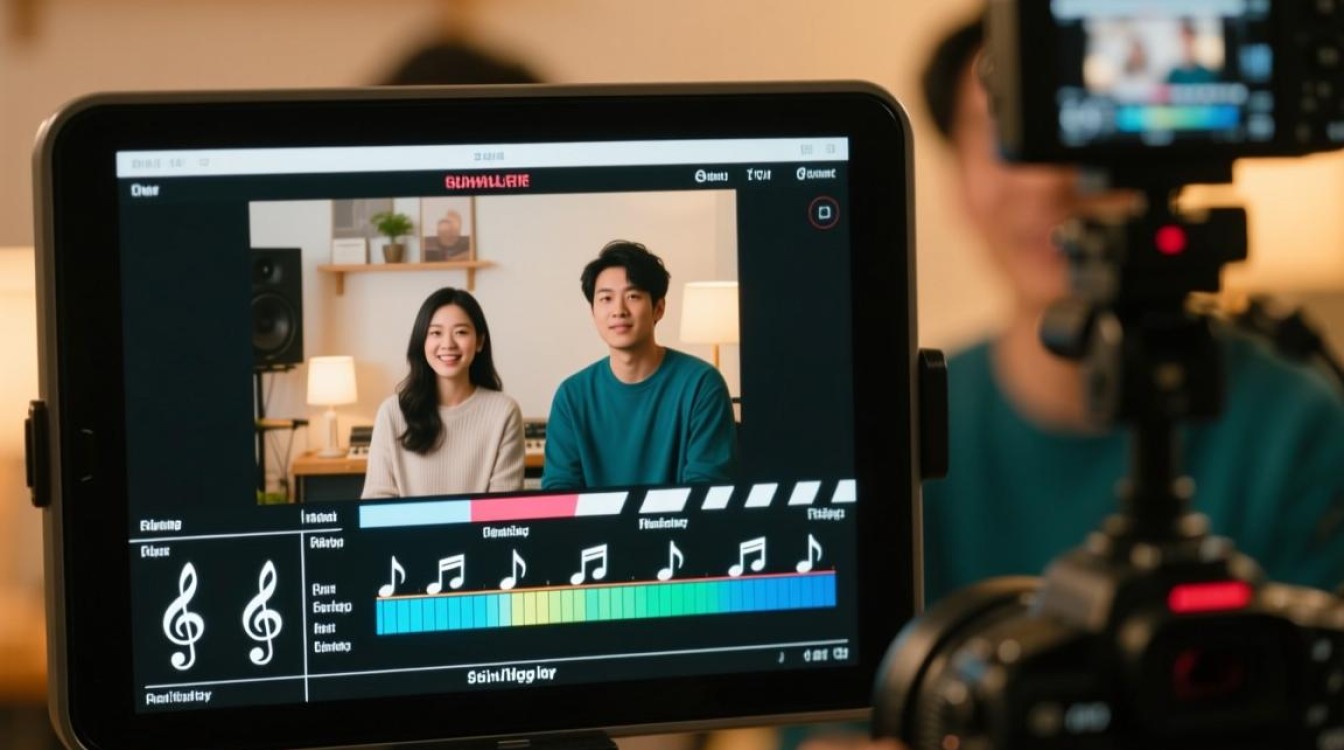
第一步:选择适合的音乐
音乐选择是起点,直接影响视频基调,考虑视频主题和目标受众:如果做轻松旅行vlog,选节奏明快的轻音乐;若是严肃纪录片,优先深沉舒缓的曲风,使用免费资源库如YouTube Audio Library或Epidemic Sound,确保版权合规,避免直接使用热门歌曲,以免侵权纠纷,我常推荐创作者优先考虑原创或免版税音乐,这样既安全又突出个人风格。
第二步:导入音乐到编辑软件
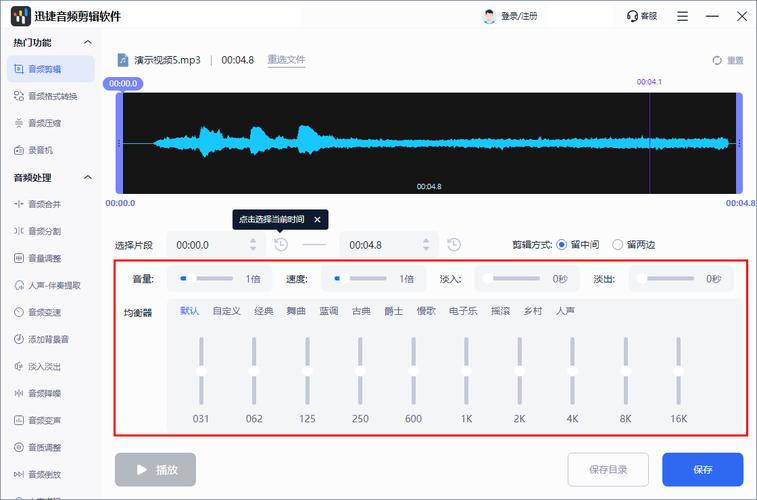
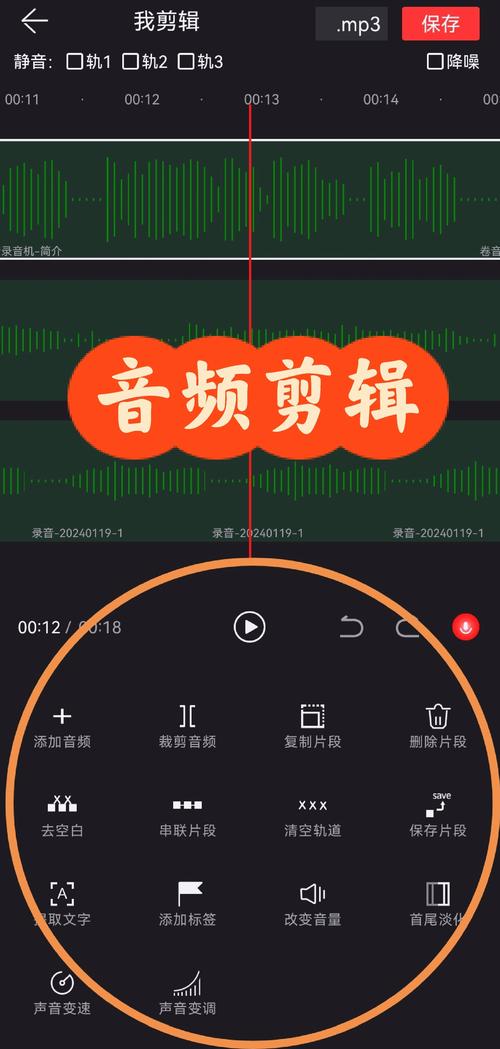
将音乐导入专业编辑工具,常用软件包括Audacity(免费)、Adobe Premiere Pro或Final Cut Pro,打开软件后,导入音乐文件,拖入时间轴,注意文件格式:MP3或WAV最兼容,初次操作时,建议先熟悉界面——时间轴显示波形图,便于精准定位,在Premiere中,右键点击音频轨道选择“分离音频”,方便单独处理,这一步看似基础,但设置不当会导致后续剪辑混乱,我的经验是,提前创建项目文件夹,将所有素材归类,提升效率。
第三步:执行剪辑操作
核心剪辑包括裁剪、淡化和音量调整。
- 裁剪多余部分:找到音乐起始和结束点,用剪刀工具分割,歌曲前奏太长,删减至10秒内,保持紧凑,在Audacity中,选中片段按Delete键移除。
- 添加淡入淡出效果:防止音乐突兀切入或结束,在时间轴上,拖动音频边缘创建渐变曲线,淡入设为2-3秒,淡出1-2秒,让过渡自然。
- 调整音量和平衡:确保音乐不压过人声,降低整体音量至-6dB左右,用关键帧动态控制——高潮部分略高,对话时降低,软件如Premiere的“音频轨道混合器”支持实时预览。
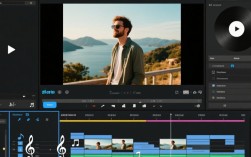
同步视频是重点:将音乐轨道与视频对齐,标记关键帧,画面切换时,音乐节奏同步增强冲击力,测试时,反复播放检查是否和谐,如果音乐循环不够,复制片段无缝拼接,避免过度剪辑,保留音乐流畅性,我见过新手常犯的错误是忽视节奏匹配,导致视频音乐脱节,花时间微调,效果大不同。
第四步:优化和导出
剪辑后,优化细节,添加EQ均衡器,提升高频清晰度或低频厚重感,在软件中,应用降噪滤镜消除背景杂音,导出前,预览整体效果:音乐是否支撑视频情绪?音量是否一致?导出设置选高质量MP3或AAC格式,码率256kbps以上,保存项目文件,方便后续修改,输出与视频合并,使用同一软件渲染成最终文件。
音乐剪辑看似技术活,实则是艺术表达,通过实践,你会发现它赋予视频灵魂,我坚信,投入精力学习这些技巧,能让你作品脱颖而出,不要惧怕尝试,每个小调整都可能带来惊喜,好音乐让故事更有感染力。