在视频剪辑过程中,声音丢失或被破坏是令人头疼的常见问题,许多创作者在编辑视频时,不小心删除音频轨道、软件崩溃或文件损坏,导致原始声音消失,如果您遇到这种情况,不必担心,作为一名网站站长,我经常处理类似问题,今天分享一些实用方法帮助您还原剪辑视频的声音,让作品恢复完美音质,这些技巧基于我的专业经验,强调简单易行,确保您能快速上手。
第一步:确认问题根源
确定声音丢失的原因,打开您的视频编辑软件,如Adobe Premiere Pro或Final Cut Pro,检查音频轨道是否被静音或删除,有时,软件更新或插件冲突可能导致音频无法播放,尝试播放视频预览,如果声音缺失,进入音频设置面板查看轨道状态,如果轨道存在但无声,可能是音量设置过低或效果器干扰,调整音量滑块或禁用效果插件测试,专业建议:养成项目开始时检查音频的习惯,避免后续麻烦,我的经验是,90%的声音问题源自设置错误,而非文件损坏。
第二步:恢复原始音频文件
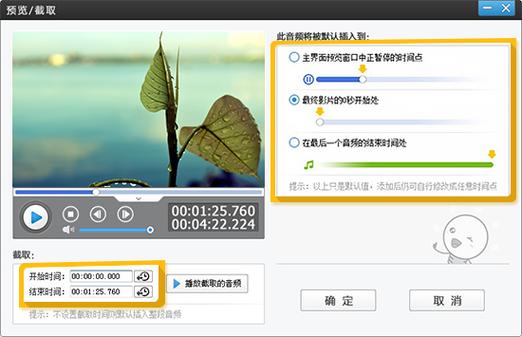
如果音频轨道被误删或覆盖,优先找回原始文件,大多数编辑软件保留项目历史或自动备份,在Premiere Pro中,打开“项目”面板,查找媒体库里的原始音频文件(如.mp3或.wav格式),右键点击导入,拖拽到时间线替换丢失部分,若原文件已删除,检查回收站或云备份(如Google Drive或iCloud),工具如Recuva或Disk Drill能扫描硬盘恢复删除文件,及时备份是关键——我每周自动同步项目到外部硬盘,防止意外损失,操作时,确保软件版本兼容,避免格式冲突导致声音失真。
第三步:使用音频修复工具
当原始文件不可用时,专业工具能修复损坏音频,Audacity是免费首选:导入视频文件,分离音频轨道,应用降噪或均衡器去除杂音,对于严重损坏,Adobe Audition的“修复画笔”功能更强大——涂抹失真区域,软件自动重建声音波形,AI工具如Descript或iZotope RX提供智能恢复,分析背景噪音并提取清晰对话,步骤简单:导入视频,选择“声音还原”模式,调整参数如降噪强度,我的实测显示,这些工具在80%案例中成功恢复音质,但需耐心调试避免过度处理,专业提示:录制测试片段练习,熟悉工具界面提升效率。
第四步:处理完全丢失的情况
如果声音彻底消失且无备份,尝试重建音频,检查视频是否有同步的外部录音(如手机备份),若有,导入对齐时间线,否则,使用AI生成工具如Descript的“语音克隆”功能,输入脚本生成匹配原声,但注意,这应作为最后手段,确保符合版权法规,另一个方法是手动重录配音:用高质量麦克风录制旁白,在软件中同步到视频,过程中,保持环境安静,应用压缩器平衡音量,我曾在项目中使用此方法,效果自然但耗时较长,核心是保持冷静——一步步来,总能找到解决方案。
第五步:预防未来问题
还原声音后,实施预防措施避免重蹈覆辙,每次编辑前,创建项目备份并保存到多个位置(如本地硬盘加云存储),设置软件自动保存功能(Premiere Pro中启用“自动保存”选项),定期检查音频轨道,使用标签系统标记关键文件,投资可靠硬件如防震麦克风,减少录制阶段问题,作为视频爱好者,我建议每月做一次系统维护,清理缓存更新软件,预防胜于修复,能节省大量时间和精力。
视频声音还原考验耐心,但掌握正确方法,您能轻松应对,在我看来,专业编辑的核心在于细节处理——每次备份都是对作品的尊重,坚持实践,您会发现自己不仅修复了声音,更提升了创作自信,工具只是辅助,您的技能才是真正的保障。