在视频剪辑中如何让观众的视线精准跟随画面重点?箭头特效或许正是你需要的视觉引导利器,这种看似简单的图形元素,却能显著提升视频的专业度和信息传递效率。
掌握箭头特效的应用,本质上是在提升视觉沟通的精准性,当画面中存在需要强调的动作方向、操作流程或关键细节时,一个恰到好处的箭头指引能够替代大量解说词,让观众瞬间理解核心信息,这种直观的视觉语言跨越了文字障碍,成为教程类、解说类视频不可或缺的组成部分。
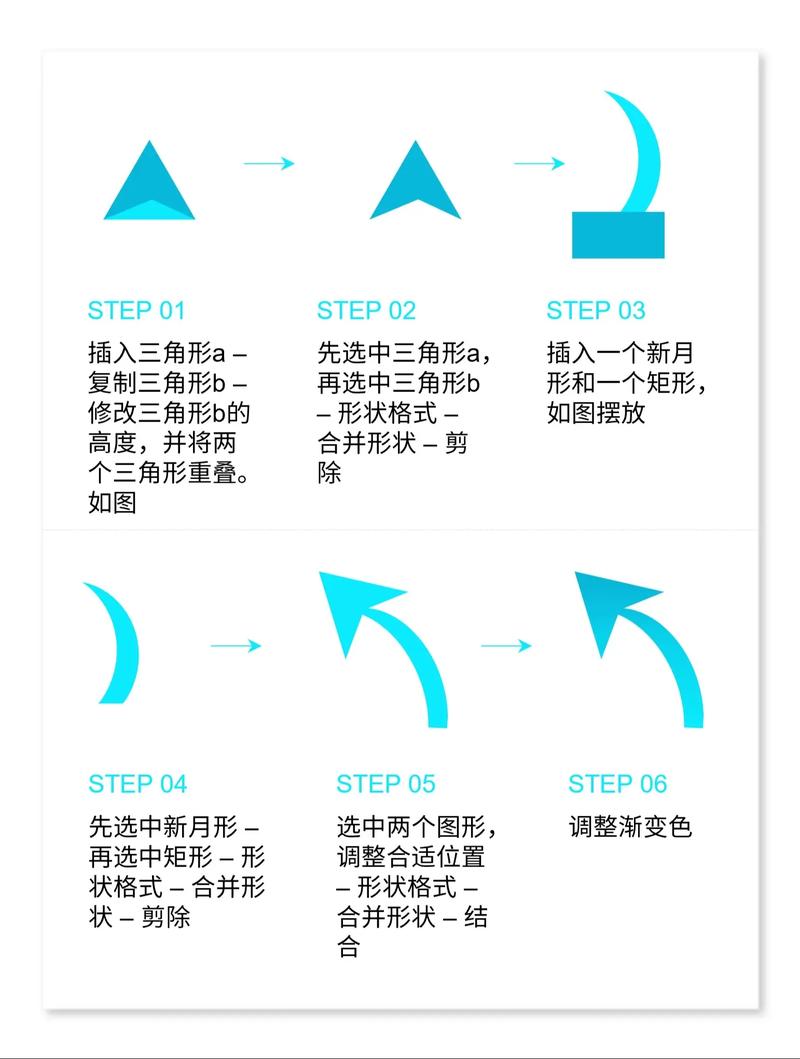
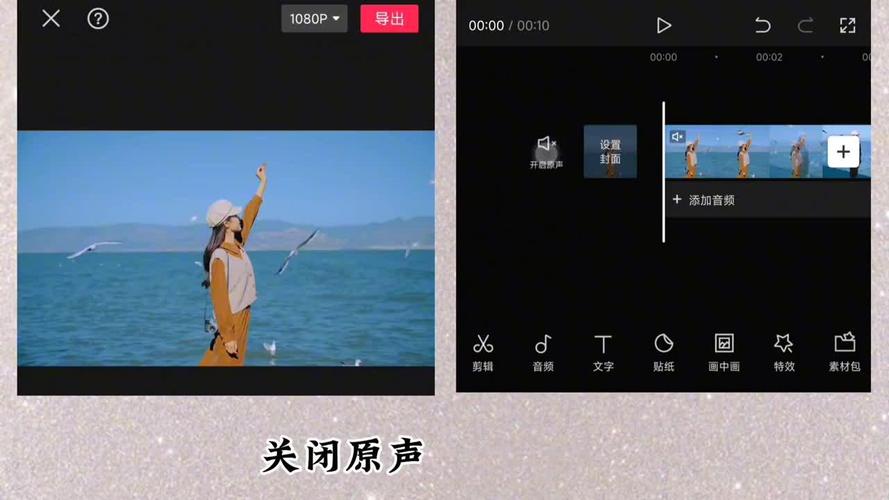
目前主流剪辑软件都为创作者提供了便捷的箭头添加功能,专业软件如Adobe Premiere Pro和Final Cut Pro拥有完整的图形设计模块,DaVinci Resolve的Fusion页面同样能实现复杂箭头动画,对于快速创作需求,剪映、CapCut等移动端应用也内置了丰富的箭头贴纸库,支持一键添加和简单定制,网页端工具如Canva和Clipchamp则提供了模板化的解决方案,适合非专业用户快速上手。
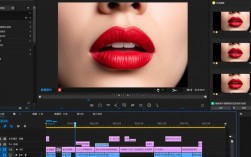
在Premiere Pro中创建自定义箭头的过程体现了专业剪辑的精确控制,通过“图形”面板新建图层,选择钢笔工具绘制路径后,在“效果控件”中调整描边属性即可生成基础箭头,关键在于细节调控:描边宽度决定视觉重量,颜色选择需考虑画面对比度,端点类型(圆形/方形)影响风格呈现,更进阶的操作涉及添加Trim Paths动画,通过关键帧控制线段生长速度,模拟书写或指示过程的动态效果。
动态箭头的魅力在于其引导视线的流动性,旋转动画适合表现循环过程或方向变化,缩放动画可创造由远及近的指向效果,路径移动动画则能精准描绘操作轨迹,例如展示手机操作步骤时,沿着屏幕滑动轨迹运动的箭头,比静态标注更能还原真实使用场景,这些动画需遵循缓入缓出原则,避免生硬的机械感,使运动更符合自然视觉规律。
箭头设计与整体视频风格的协调性常被忽视,科技类视频适合简洁锐利的线性箭头,教育类内容可采用柔和的手绘风格,游戏剪辑不妨尝试像素风或霓虹光效设计,色彩选择不仅要考虑醒目度,更要符合品牌色调或场景氛围,例如在暗调场景中使用荧光色箭头,既能保证可视性又强化赛博朋克美学。
实际应用场景中,箭头特效的价值在多类内容中得以凸显,软件教程中闪烁的箭头指向功能按钮,避免了口述“左上角第三个图标”的冗长描述;产品评测中旋转的箭头标注设计细节,帮助观众快速捕捉创新点;运动分析视频用曲线箭头分解动作轨迹,使技术要点可视化程度大幅提升,这些应用共同证明:好的视觉指引能降低认知成本,提升信息吸收效率。
过度使用箭头特效会产生视觉干扰反而削弱重点,理想的使用节奏是仅在关键信息点出现,持续时间足够完成指示即消失,多个箭头同时出现时,应通过分层管理和差异化管理确保主次分明,例如用主箭头实线标注、辅助箭头虚线标注的方式建立视觉层级。
从创作实践来看,箭头特效的终极意义在于构建更高效的信息传递路径,它不仅是技术工具,更是视觉叙事的重要组成部分,当每个箭头都经过精心设计和精准定位时,视频内容将实现从“展示信息”到“引导理解”的质的飞跃,这种对观众视觉体验的细致考量,正是专业内容创作者的核心竞争力所在。