想在苹果手机上剪出好看的短视频?其实没那么复杂,用你手边的iPhone,再加上一点点技巧,就能轻松搞定,无论你是想记录生活,还是希望内容更精致,这篇指南都能帮你快速上手。
开始之前:用iPhone拍出好素材
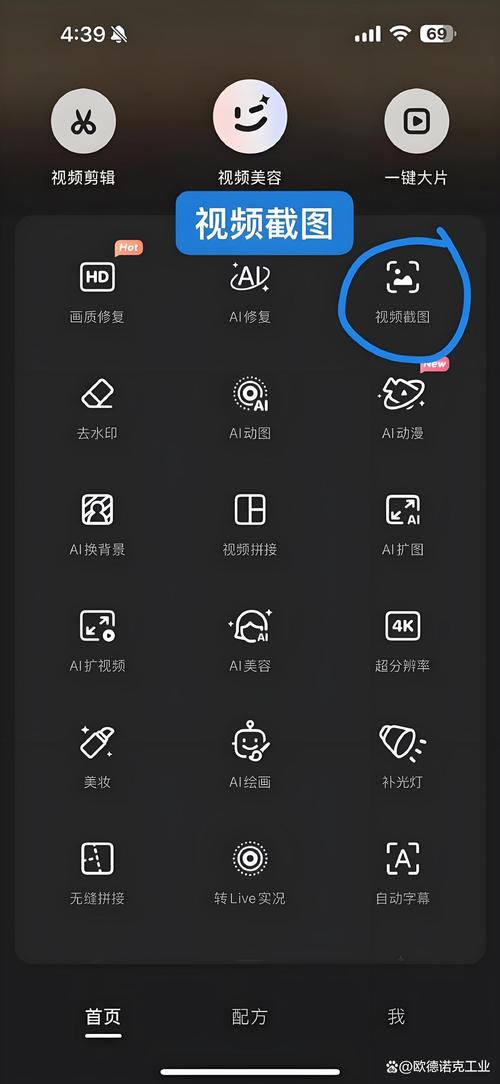
剪辑的基础是拍摄,如果素材本身质量高,后期会省力很多,用好你的iPhone相机,注意这几点:
- 保持稳定: 尽量避免边走边拍,可以开启相机的“网格”功能(设置 > 相机 > 网格),帮助构图,让画面更平衡。
- 光线是关键: 尽量在光线充足的环境下拍摄,顺光拍摄,避免主体背对强光成为剪影。
- 选择分辨率: 如果你希望视频更清晰,可以在“设置 > 相机 > 录制视频”中,选择更高的分辨率和帧率,例如4K at 60fps能提供极其流畅清晰的画面,但文件会很大,1080p at 60fps是清晰度和文件大小比较均衡的选择。
准备好素材后,我们就可以开始剪辑了。
苹果手机自带的剪辑神器:iMovie
你的iPhone里其实隐藏着一个强大的免费工具——iMovie,它完全能满足基础的剪辑需求,而且和iOS系统无缝衔接。
- 创建项目: 打开iMovie,点击“创建项目”,选择“影片”,然后导入你拍摄好的视频片段。
- 剪辑流程:
- 裁剪与分割: 拖动时间轴两端的黄色边框可以裁剪片段长度,如果想去掉中间一段,可以在该位置点击分割,然后删除不需要的部分。
- 添加转场: 片段之间会自动有默认过渡效果,你还可以点击两段视频之间的图标,选择不同的转场效果,让切换更自然。
- 加入字幕: 点击工具栏的“T”图标,就可以给视频添加标题或说明文字,iMovie提供了多种字幕样式,你可以调整字体、颜色和位置。
- 配乐与音效: 点击“+”号添加音频,你可以使用iMovie自带的音效和背景音乐,也可以导入手机里的歌曲。
- 调整速度: 对一段视频点击“速度”按钮,可以制作慢动作或快进效果,增加视频的节奏感。
iMovie的优势在于简单易用,非常适合新手快速制作出一个完整的小视频。
功能更强大的选择:剪映(CapCut)
如果你希望有更丰富的特效、贴纸和美颜功能,剪映”是目前非常受欢迎的选择,它的功能比iMovie更全面,但同样对新手友好。
- 一键成片: 导入素材,App会自动帮你匹配模板、音乐和转场,非常适合想快速出片的人。
- 丰富的素材库: 海量的流行音乐、贴纸、花字字幕和滤镜,能让你的视频瞬间变得“网红”风。
- 智能美颜: 这是很多人选择它的重要原因,可以对人像进行智能美颜和瘦脸,效果非常自然。
- 提词器功能: 拍摄口播视频时,这个功能非常实用,再也不用担心忘词了。
无论是iMovie还是剪映,它们都能让你在手机上完成专业的剪辑工作,建议初学者先从iMovie开始,熟悉基本流程后,再用剪映探索更多创意可能。
让视频更出彩的实用技巧
掌握了基本操作后,一些小技巧能让你的视频质感提升一个档次。
- 节奏感: 好的视频要有张有弛,重要的画面可以放慢速度,无关紧要的过渡部分可以适当加速,让视频的节奏配合背景音乐的鼓点,会非常带感。
- 字幕的重要性: 现在很多人是静音看视频的,添加清晰有趣的字幕,不仅能传达信息,还能强调重点,增加趣味性。
- 巧用原声: 不要完全用音乐覆盖掉所有环境音,保留一些关键的原声,比如咖啡厅的环境音、朋友的笑声,会让视频更有现场感和生活气息。
- 色彩统一: 尽量保证一个视频里的色调风格统一,可以使用App里的滤镜进行微调,让画面看起来更舒服。
剪辑是一个不断学习和实践的过程,最好的学习方法就是多拍、多剪、多尝试,不要害怕第一次做得不够好,每一次操作你都会有新的收获,你会发现,用苹果手机制作出令人满意的短视频,是一件充满成就感又乐趣无穷的事。